


1. Rýchly prehľad
Táto kapitola poskytuje stručný návod na používanie systému A-Navi. Pred podrobnejším preskúmaním funkcií tejto aplikácie by ste sa mali uistiť, že:
Systém A-Navi vyžaduje informácie o polohe z najmenej troch satelitov. Musíte sa tiež uistiť, že vaša poloha je zistená pri spustení aplikácie.
Pri prvom použití prijímača GPS trvá potvrdenie informácií zo satelitu a výpočet presnej polohy 2-3 minúty (studený štart). Údaje o aktuálnej polohe sa uložia do pamäte. Pri ďalšom zapnutí prijímača GPS bude určenie vašej polohy trvať 1-3 minúty (teplý štart). Keď GPS prijímač uzamkne vašu polohu, systém po spustení aplikácie okamžite spustí navigáciu bez akýchkoľvek ďalších krokov.
2. Začíname
Kresba 2.1 Uvítacia obrazovka

Keď prvýkrát spustíte systém A-Navi, systém prejde na uvítaciu obrazovku Chevrolet. Trvá približne 15 sekúnd, kým sa uvítacia obrazovka automaticky prepne na obrazovku s upozornením.
Kresba 2.2 Varovanie systému
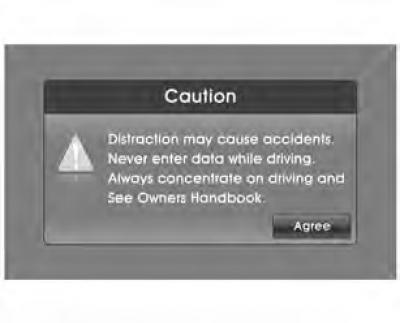
Pozorne si prečítajte varovanie A-Navi a kliknutím na tlačidlo "Súhlasím" prejdite na obrazovku bezplatnej navigačnej mapy.
Kresba 2.3 Bezplatná navigačná mapa
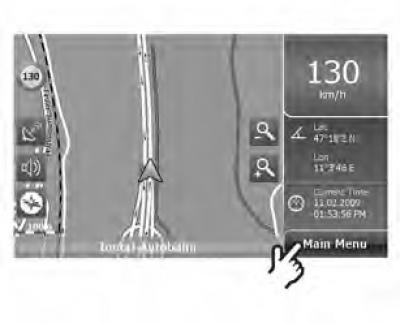
V režime Free Map môžete nechať systém sledovať vaše pohyby bez spustenia akéhokoľvek programu.
Kresba 2.4 Bezplatná navigačná mapa
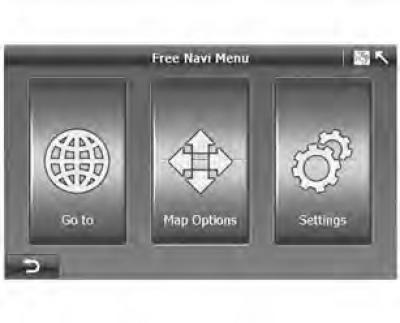
Ak potrebujete získať prístup k ďalším funkciám, stlačte tlačidlo Hlavná ponuka (Hlavné menu) na bezplatnej navigačnej mape. Systém sa potom prepne na obrazovku bezplatného navigačného menu.
V ponuke Voľná navigácia máte prístup k hlavným funkciám systému A-Navi takto:
- Ak chcete nastaviť ciele, kliknite na položku Prejsť na.
- Ak chcete zmeniť parametre mapy, kliknite ":Map Options" (parametre mapy).
- Ak chcete zmeniť nastavenia, kliknite na "Nastavenia".
- Stlačte funkčné tlačidlo
 , a systém sa vráti na navigačnú mapu.
Pri prvom použití systému A-Navi možno budete musieť zmeniť jazyk systému.
3. Trasa a bezplatné navigačné mapy
Najčastejšie používanou obrazovkou systému A-Navi je obrazovka bezplatná navigačná mapa/mapa trasy. Keď systém A-Navi spustíte za studena, zobrazí sa bezplatná navigačná mapa, zatiaľ čo mapa navigácie po trase sa zobrazí, keď budete pokračovať v poslednej navigácii, keď reštartujete systém.
Kresba 2.5 Bezplatná navigačná mapa
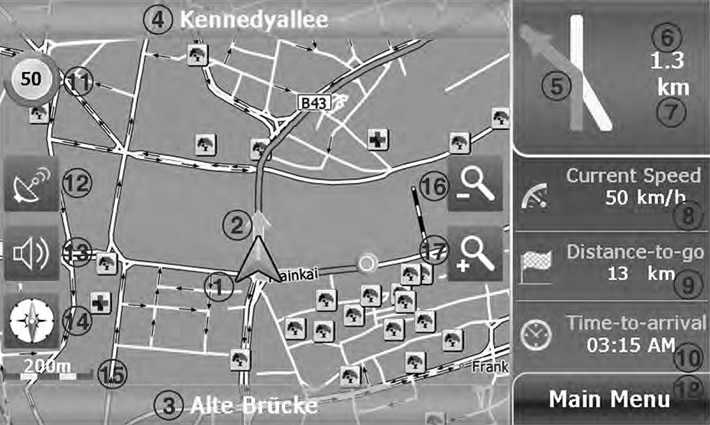
Kresba 2.6 Bezplatná navigačná mapa
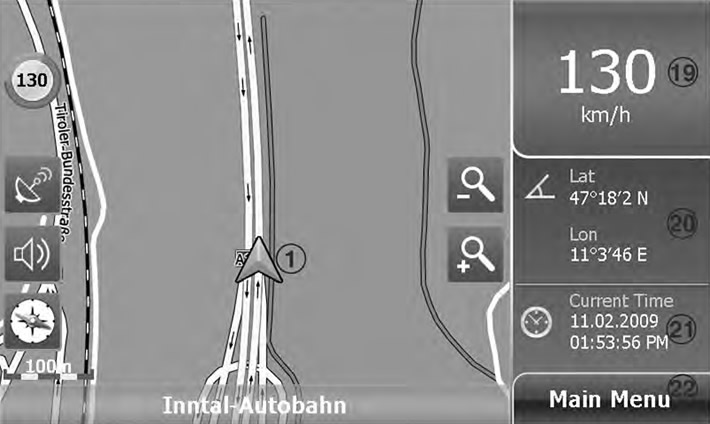
1. Symbol auta - zobrazuje aktuálnu polohu a smer pohybu auta.
2. Smerovka - strieborná šípka vám ukazuje, ktorým smerom máte odbočiť pri blížiacej sa zákrute.
3. Aktuálna cesta – ak cesta nemá názov, toto pole zostane prázdne.
4. Ďalšia cesta – Názov ďalšej približujúcej sa cesty.
5. Schéma odbočovania - zobrazuje nasledujúcu križovatku. Keď vyberiete túto ikonu, systém oznámi ďalšiu odbočku správou, ako napríklad "O 900 metrov odbočte doľava".
6. Vzdialenosť k ďalšej odbočke – v skutočnosti zobrazuje vzdialenosť k ďalšej odbočke.
7. Mierka vzdialenosti
8. Aktuálna rýchlosť – zobrazuje aktuálnu rýchlosť pohybu.
9. Zostávajúca vzdialenosť – Zostávajúca vzdialenosť medzi východiskovým bodom a cieľom alebo ďalším trasovým bodom.
10. Čas príchodu - predpokladaný čas príchodu do cieľa.
11. Signál rýchlostného limitu --- Zobrazuje nasledujúcu rýchlostnú kameru a jej rýchlostný limit.
12. Stav GPS – Klepnutím zobrazíte stav GPS. Sivá znamená, že signál GPS je slabý alebo systém GPS neurčil polohu, zatiaľ čo zelená znamená, že poloha bola určená.
13. Hlasitosť – Klepnutím upravíte hlasitosť hlasového navádzania.
14. Kompas – označuje na mape smer na sever.
15. Mierka – zobrazuje mierku mapy.
16. Tlačidlo priblíženia – kliknutím priblížite mapu.
17. Tlačidlo Oddialiť – Kliknutím oddialite mapu.
18. Hlavná ponuka – Stlačením vstúpite do ponuky trasy Navi.
19. Rýchlosť pohybu - aktuálna rýchlosť pohybu.
20. Zemepisná dĺžka/zemepisná šírka – zobrazuje zemepisnú šírku a dĺžku bodu v strede mapy.
21. Aktuálny čas
22. Hlavná ponuka – Kliknutím vstúpite do bezplatnej navigačnej ponuky.
4. Klávesnice
Systém A-Navi má abecednú klávesnicu, ktorá obsahuje latinské písmená, čísla, interpunkčné znamienka a špeciálne znaky v 30 jazykoch.
Abecedná klávesnica zobrazuje iba písmená.
Kresba 2.7 Klávesnica s písmenami
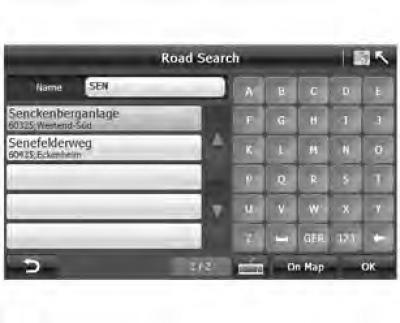
- 123: Klepnutím zobrazíte numerickú klávesnicu a interpunkčné znamienka.
- GER: Kliknutím zobrazíte špeciálne znaky pre nemčinu.
 : Kliknutím zobrazíte špeciálne znaky iných jazykov.
Kresba 2.8 Numerická klávesnica
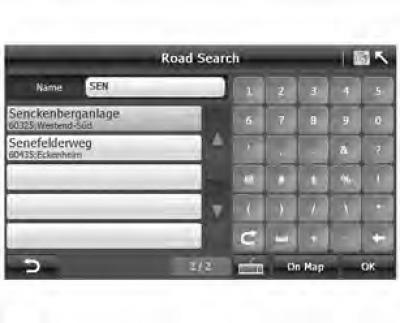
 : stlačením sa vrátite na klávesnicu s písmenami
 : Medzerník.
 : Stlačením vymažete posledné zadané písmeno.
Kresba 2.9 Klávesnica so špeciálnymi znakmi
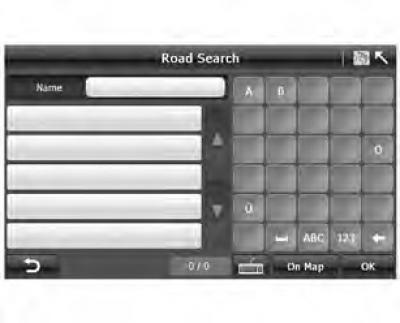
 : Stlačením sa vrátite na predchádzajúcu obrazovku.
- Na mape: Kliknutím zobrazíte umiestnenie vybratého záznamu na mape.
- OK: Potvrdenie zadaných údajov alebo vykonaný výber.
Článok bol prevzatý z webovej stránky chevyman.ru