


Spis treści: 1. Szybkie odniesienie ↧ 2. Rozpoczęcie pracy ↧ 3. Mapy tras i bezpłatnej nawigacji ↧ 4. Klawiatury ↧
System A-Navi jest dobrym wyborem systemu nawigacyjnego do montażu w samochodzie. Można nim sterować, po prostu dotykając ekranu lub rysując mapę ręcznie.
1. Szybkie odniesienie
W tym rozdziale znajdziesz krótki przewodnik po systemie A-Navi. Zanim dokładniej przyjrzysz się funkcjom tej aplikacji, upewnij się, że:
System A-Navi żąda informacji o położeniu od co najmniej trzech satelitów. Musisz także upewnić się, że Twoja lokalizacja zostanie wykryta podczas uruchamiania aplikacji.
Jeżeli odbiornik GPS jest używany po raz pierwszy, potrzeba 2–3 minut na potwierdzenie informacji z satelity i obliczenie dokładnej lokalizacji (zimny start). Dane o bieżącej pozycji zostaną zapisane w pamięci. Następnym razem, gdy włączysz odbiornik GPS, określenie Twojej lokalizacji zajmie od 1 do 3 minut (ciepły start). Gdy odbiornik GPS ustali Twoją pozycję, system natychmiast rozpocznie nawigację bez konieczności wykonywania dodatkowych czynności po uruchomieniu aplikacji.
2. Rozpoczęcie pracy
Rysunek 2.1 Ekran powitalny

Gdy uruchomisz system A-Navi po raz pierwszy, system wyświetli ekran powitalny Chevroleta. Po około 15 sekundach ekran powitalny automatycznie przełączy się na ekran ostrzegawczy.
Rysunek 2.2 Ostrzeżenie systemowe
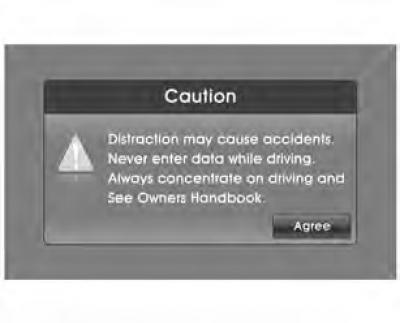
Uważnie przeczytaj ostrzeżenie systemu A-Navi i naciśnij przycisk "Agree" (Zgadzam się), aby wyświetlić ekran mapy swobodnej nawigacji.
Rysunek 2.3 Darmowa mapa nawigacyjna
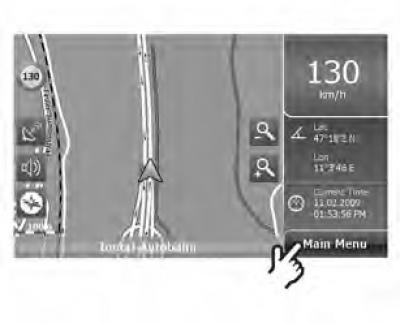
W trybie swobodnej mapy możesz pozwolić systemowi śledzić swoje ruchy bez uruchamiania żadnego programu.
Rysunek 2.4 Darmowa mapa nawigacyjna
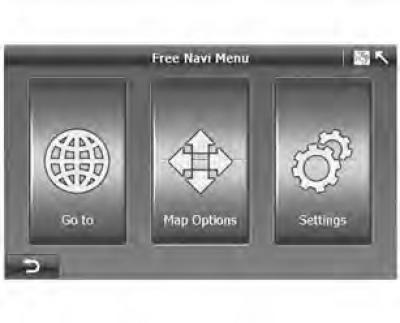
Jeśli potrzebujesz dostępu do dodatkowych funkcji, naciśnij przycisk Menu główne (Menu główne) na bezpłatnej mapie nawigacyjnej. Następnie system przełączy się na ekran menu nawigacyjnego.
W menu nawigacji swobodnej można uzyskać dostęp do głównych funkcji systemu A-Navi w następujący sposób:
- Aby ustawić miejsca docelowe, kliknij Przejdź do.
- Aby zmienić parametry mapy kliknij ":Map Options" (parametry mapy).
- Aby zmienić ustawienia, naciśnij "Settings" (Ustawienia).
- Naciśnij klawisz funkcyjny
 , a system powróci do mapy nawigacyjnej.
Przy pierwszym użyciu systemu A-Navi może zaistnieć konieczność zmiany języka systemu.
3. Mapy tras i bezpłatnej nawigacji
Najczęściej używanym ekranem systemu A-Navi jest ekran mapy swobodnej nawigacji/mapy tras. Po zimnym uruchomieniu systemu A-Navi wyświetlana jest wolna mapa nawigacyjna, natomiast mapa nawigacji trasy wyświetlana jest po wznowieniu ostatniej nawigacji po ponownym uruchomieniu systemu.
Rysunek 2.5 Darmowa mapa nawigacyjna
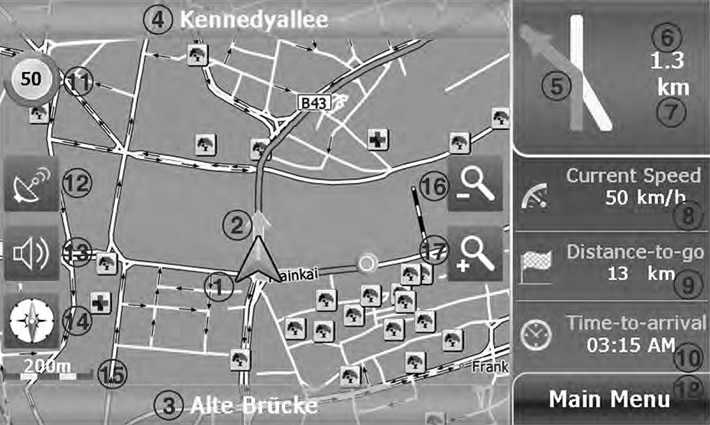
Rysunek 2.6 Darmowa mapa nawigacyjna
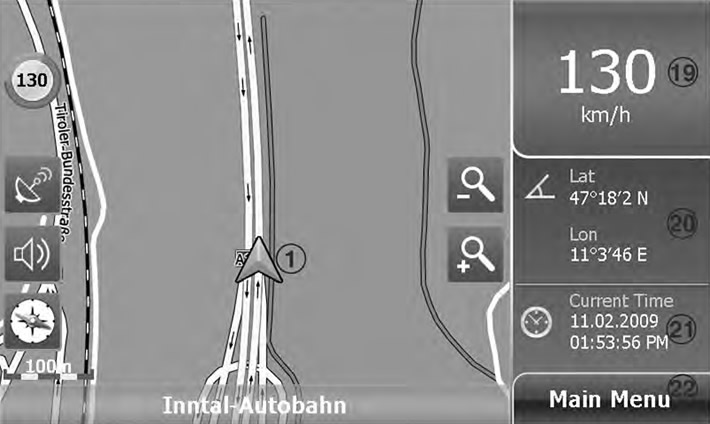
1. Symbol samochodu – wyświetla aktualną pozycję i kierunek ruchu samochodu.
2. Kierunkowskaz - srebrna strzałka pokazuje, w którą stronę skręcić, zbliżając się do zakrętu.
3. Aktualna droga – jeśli droga nie ma nazwy, to pole pozostaje puste.
4. Następna droga – nazwa następnej zbliżającej się drogi.
5. Schemat skrętu – pokazuje następne skrzyżowanie dróg. Po wybraniu tej ikony system poinformuje o następnym zakręcie, wyświetlając komunikat, np. "Skręć w lewo za 900 metrów".
6. Odległość do następnego zakrętu – pokazuje rzeczywistą odległość do następnego zakrętu.
7. Skala odległości
8. Aktualna prędkość – pokazuje aktualną prędkość ruchu.
9. Pozostała odległość – pozostała odległość między punktem odjazdu a miejscem docelowym lub kolejnym punktem trasy.
10. Czas przyjazdu – szacowany czas przyjazdu do miejsca docelowego.
11. Sygnał ograniczenia prędkości – pokazuje najbliższy fotoradar i obowiązujące na nim ograniczenie prędkości.
12. Status GPS – dotknij, aby wyświetlić status GPS. Kolor szary oznacza, że sygnał GPS jest słaby lub system GPS nie określił lokalizacji, natomiast kolor zielony oznacza, że lokalizacja została ustalona.
13. Głośność – dotknij, aby dostosować głośność wskazówek głosowych.
14. Kompas – wskazuje na mapie kierunek północny.
15. Pasek skali – pokazuje pasek skali mapy.
16. Przycisk powiększenia – Kliknij, aby powiększyć mapę.
17. Przycisk pomniejszania – kliknij, aby pomniejszyć mapę.
18. Menu główne – Naciśnij, aby wejść do menu trasy nawigacyjnej.
19. Prędkość ruchu – aktualna prędkość ruchu.
20. Długość i szerokość geograficzna – wyświetla szerokość i długość geograficzną punktu w centrum mapy.
21. Aktualny czas
22. Menu główne — kliknij, aby przejść do bezpłatnego menu nawigacyjnego.
4. Klawiatury
System A-Navi posiada klawiaturę alfabetyczną zawierającą litery łacińskie, cyfry, znaki interpunkcyjne i znaki specjalne w 30 językach.
Klawiatura alfabetyczna wyświetla tylko litery.
Rysunek 2.7 Klawiatura literowa
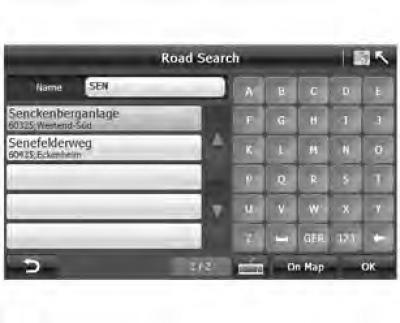
- 123: Dotknij, aby wyświetlić klawiaturę numeryczną i znaki interpunkcyjne.
- GER: Kliknij, aby wyświetlić znaki specjalne dla języka niemieckiego.
 : Kliknij, aby wyświetlić znaki specjalne innych języków.
Rysunek 2.8 Klawiatura numeryczna
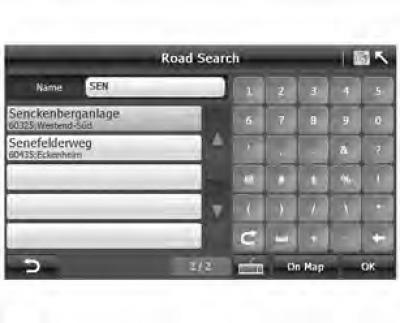
 : naciśnij, aby powrócić do klawiatury literowej
 : Klawisz spacji.
 : Naciśnij, aby usunąć ostatnią wprowadzoną literę.
Rysunek 2.9 Klawiatura ze znakami specjalnymi
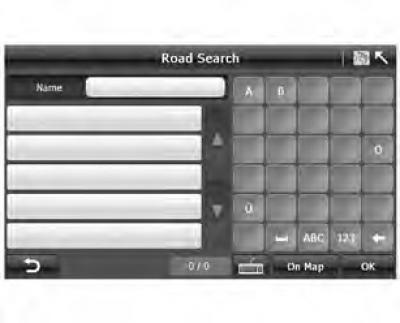
 : Naciśnij, aby powrócić do poprzedniego ekranu.
- Aktualny: Kliknij, aby wyświetlić lokalizację wybranego wpisu na mapie.
- OK:Potwierdzenie wprowadzonych danych lub dokonanego wyboru.