


Spis treści: (1) Wyszukaj interesujące miejsca w… ↧ (2) Wyszukaj punkty zainteresowania… ↧ (3) Wyszukaj punkty zainteresowania… ↧
Rys. 3.15 Menu wyszukiwania
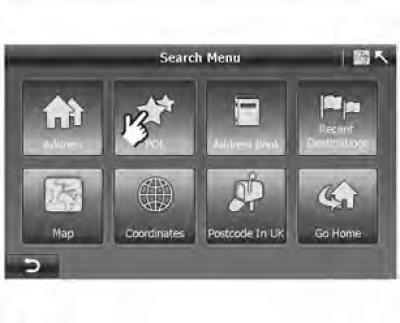
Punkty zainteresowania (POI) to miejsca, które są szczególnie interesujące dla użytkownika. Interesujące miejsca oznaczono na mapie specjalnymi symbolami.
System A-Navi dzieli punkty zainteresowania na 23 kategorie: hotele, stacje benzynowe, restauracje, atrakcje turystyczne itp.
Punkty zainteresowania tej samej kategorii używają tego samego symbolu. Jeśli zapisujesz swój punkt, ulubione miejsce do odwiedzenia lub adres, możesz wybrać symbol.
Rysunek 3.16 Menu punktów zainteresowania
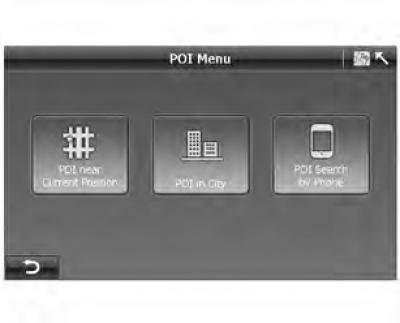
System A-Navi oferuje trzy sposoby wyszukiwania punktów zainteresowania: wyszukiwanie punktów zainteresowania w pobliżu bieżącej pozycji, wyszukiwanie w mieście oraz wyszukiwanie według numeru telefonu.
(1) Wyszukaj interesujące miejsca w mieście
Przykład: Terminal 1, Frankfurt
Rysunek 3.17 Wprowadzanie nazwy kraju
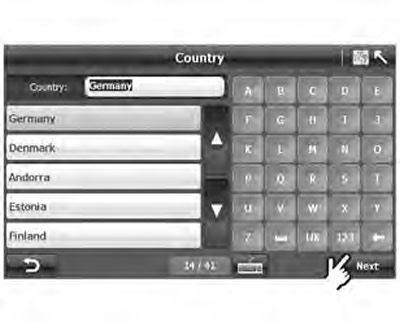
1. Kliknij "POI in City" ("Um w mieście") w oknie "POI Menu" ("Menu punktów zainteresowania"):
- System przejdzie do strony "Country Search" ("Wyszukiwanie kraju") (rysunek 3.17);
- W pasku wyszukiwania na ekranie "Country Search" ("Wyszukiwanie kraju") domyślnie wyświetlana jest ostatnia szukany kraj "Germany" (Niemcy). Użyj ▲ lub ▼, aby wyświetlić listę krajów i wybrać jedną z 41 krajów europejskich.
Rysunek 3.18 Wprowadzanie nazwy miasta
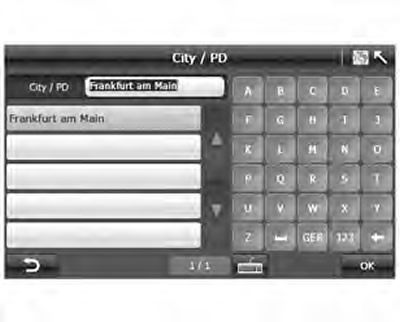
2. Następnie wprowadź nazwy miast i wybierz jedno z sugerowanych wyników.
- Za pomocą klawiatury wpisz pełną nazwę miasta lub tylko kilka pierwszych liter; system wyświetli pełną listę miast, których nazwy zawierają wskazane litery.
- Naciśnij "OK", aby przejść do następnego ekranu "POI Category Selection" ("Wybór kategorii punktu zainteresowania"). Jeśli chcesz zmienić nazwę miasta, kliknij
 , powrócić do ekranu "City Search" ("Wyszukiwanie miasta").
Rysunek 3.19 Wybieranie kategorii punktu zainteresowania
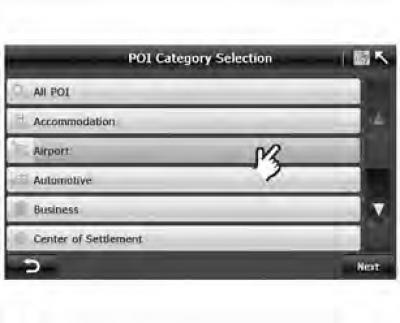
3. Wybierz kategorię punktu zainteresowania:
- Po potwierdzeniu kategorii punktów zainteresowania kliknij "Next" ("Dalej"), aby przejść na ekran "POI Search" ("Wyszukiwanie punktów zainteresowania").
Rysunek 3.20 Wyszukaj interesujące miejsca w mieście
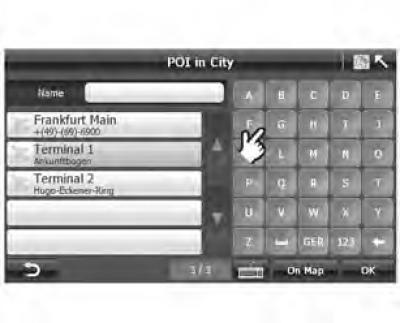
4. Wybierz punkt zainteresowania z wyników wyszukiwania lub wprowadź nazwę żądanego punktu zainteresowania.
- Na ekranie "POI Search" ("Wyszukaj punkt zainteresowania") system automatycznie wyświetli listę punktów zainteresowania w pobliżu domyślnej pozycji. Możesz wybrać ją z listy lub wprowadzić samodzielnie.
- Po wybraniu punktu zainteresowania kliknij "Na mapie", aby wyświetlić wybrany punkt na mapie.
Rysunek 3.21 Punkt zainteresowania miasta na mapie
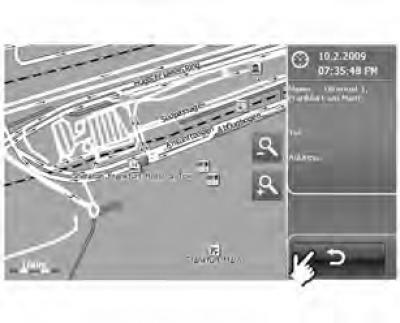
5. Sprawdź położenie punktu zainteresowania na mapie:
- Trzask , powrócić do ekranu "POI in the city" ("Punkt zainteresowania w mieście").
Rysunek 3.22 Ekran planowania trasy
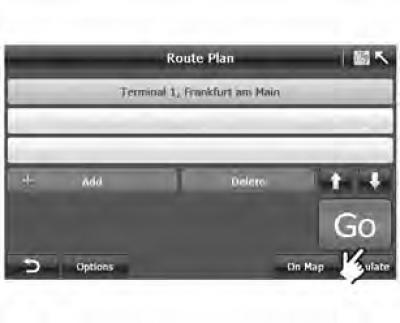
6. Naciśnij "OK", aby potwierdzić wybór punktu zainteresowania i przejść do ekranu "Route Plan" ("Plan trasy").
- Po zakończeniu wyszukiwania punktu zainteresowania kliknij "OK", system automatycznie przełączy się na ekran "Route Plan" ("Plan trasy") (rysunek 3.22), i punkt zainteresowania pojawi się na liście miejsc docelowych.
(2) Wyszukaj punkty zainteresowania w pobliżu bieżącej lokalizacji
Na liście "Punkty zainteresowania w pobliżu bieżącej lokalizacji" wyświetlanych jest maksymalnie 100 punktów, od najbliższych do najdalszych od bieżącej lokalizacji. Uwaga! Jeżeli Twoja pozycja została zarejestrowana przez odbiornik GPS, bieżąca pozycja to pozycja Twojego pojazdu w tym momencie. Jeżeli GPS nie może ustalić lokalizacji, bieżącą lokalizacją jest ostatnia lokalizacja, dla której ustalono współrzędne.
Rysunek 3.23 Ekran menu punktów zainteresowania
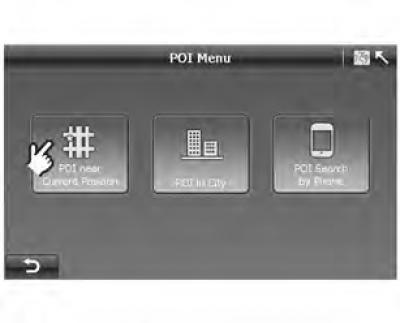
1. Wybierz punkt zainteresowania znajdujący się w pobliżu Twojej bieżącej lokalizacji.
- Wybierać "POI near Current Position" ("Wybór interesującego miejsca w pobliżu bieżącej lokalizacji") w menu punkty zainteresowania, a następnie przejdź na ekran "POI Category Selection" ("Wybór kategorii poi").
Rysunek 3.24 Wybór kategorii punktów zainteresowania
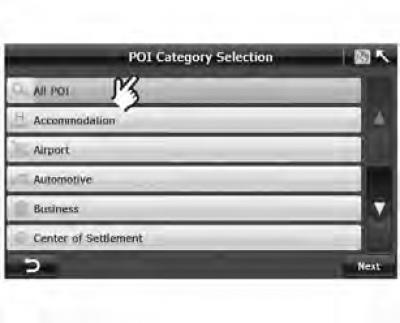
2. Wybierz jedną kategorię punktów zainteresowania.
- Naciśnij ▲ lub ▼, aby wyświetlić inne kategorie. Po potwierdzeniu wyboru, kliknij "Next" ("Dalej"). Pojawi "Nearest POI list" ("Lista pobliskich punktów zainteresowania"). Jeśli nie jesteś pewien, którą kategorię wybrać, możesz wybrać "All POI" ("Wszystkie punkty zainteresowania"). W tym przypadku system wyświetli najbliższe punkty zainteresowania ze wszystkich kategorii.
Rysunek 3.25 Lista pobliskich punktów zainteresowania
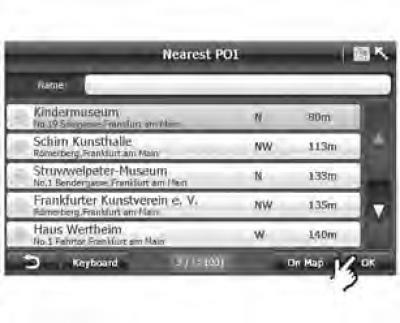
Wybierz jeden punkt zainteresowania z listy i kliknij "OK", aby przejść do ekranu "Route Plan" ("Plan trasy").
Na liście "Nearest POI List" ("Lista pobliskich punktów zainteresowania") możesz:
- A. Wybierz jeden punkt zainteresowania (patrz P3.25).
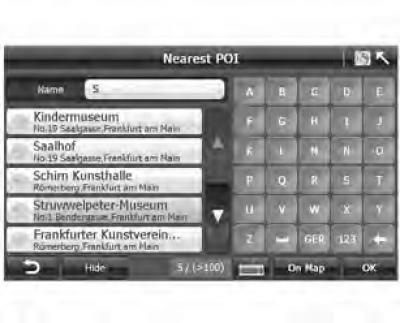
- B. Wprowadź nazwę lub pierwsze litery nazwy punktu zainteresowania na klawiaturze (patrz P3.26).
- C. sprawdź lokalizację punktów zainteresowania na mapie (zobacz R3.27).
Rysunek 3.26 Wprowadzanie nazwy punktu zainteresowania
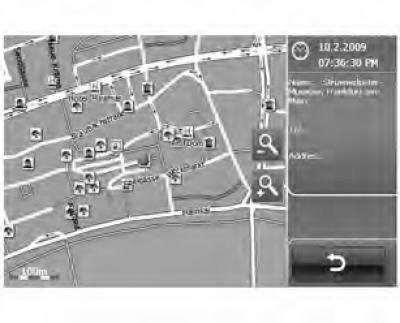
Rysunek 3.27 Najbliższy punkt zainteresowania miasta na mapie
(3) Wyszukaj punkty zainteresowania według numeru telefonu
Rysunek 3.28 Ekran menu punktów zainteresowania
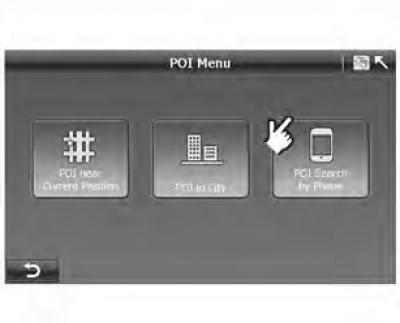
1. Naciśnij "POI Search by Phone" ("Wyszukiwanie poi wg numeru telefonu") na ekranie "POI Menu" ("Menu punktów zainteresowania")
- Następnie system przejdzie do ekranu "City Search" ("Wyszukiwanie miasta") (rysunek 3.29).
Rysunek 3.29 Ekran menu punktów zainteresowania
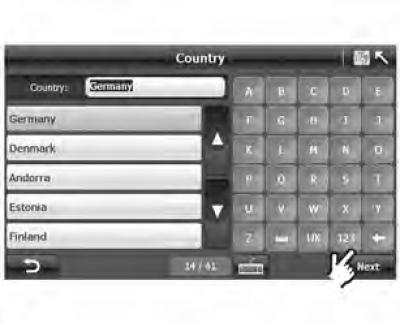
2. Wybierz jeden kraj:
- W pasku wyszukiwania na ekranie "Country Search" ("Wyszukiwanie kraju") domyślnie wyświetlana jest ostatnia szukany kraj "Germany" (Niemcy). Użyj ▲ lub ▼, aby wyświetlić listę krajów i wybrać jedną z 41 krajów europejskich.
Rysunek 3.30 Ekran wyszukiwania miasta
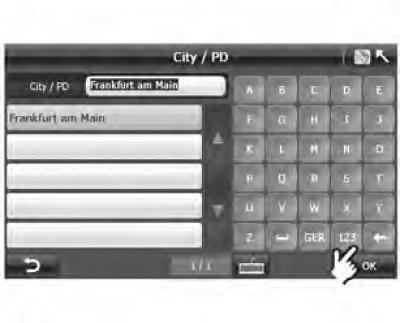
3. Wprowadź nazwę miasta i wybierz nazwę interesującego Cię miasta;
- Wprowadź nazwę miasta lub kilka pierwszych liter, a system wyświetli wszystkie wyniki spełniające określone kryteria.
- Wybierz miasto i naciśnij "OK", aby otworzyć ekran "Phone No Search" ("Wyszukaj według numeru telefonu").
Rysunek 3.31 Wprowadzanie numeru telefonu
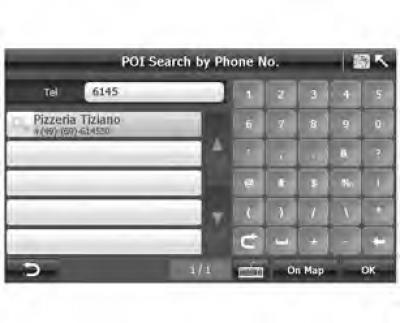
4. Wprowadź numer telefonu i wybierz jeden punkt zainteresowania z wyświetlonych wyników.
- System automatycznie wyświetla kod miasta i punkty użyteczności publicznej w pobliżu domyślnego centrum miasta.
- Wybierz numer telefonu za pomocą klawiatury i naciśnij "OK", aby otworzyć ekran "Route Plan" ("Plan trasy").