


Tartalomjegyzék: (1) Érdekes pontok keresése a… ↧ (2) Keressen érdekes helyeket az… ↧ (3) Keressen érdekes helyeket… ↧
3.15. ábra Keresés menü
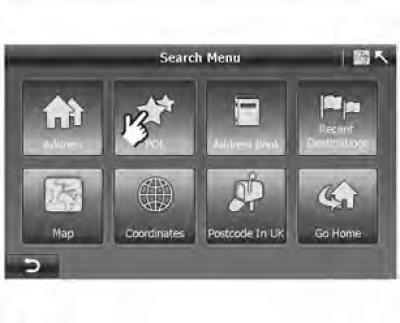
Az érdekes helyek (POI) olyan helyek, amelyek kifejezetten érdekesek a felhasználó számára. Az érdekes helyek speciális szimbólumokkal vannak jelölve a térképen.
Az A-Navi rendszerben 23 kategóriájú látnivaló található, például szállodák, benzinkutak, éttermek, látnivalók stb.
Az azonos kategóriájú látnivalók ugyanazt a szimbólumot használják. Ha elmenti pontját, kedvenc látogatási helyét vagy címét, választhat egy szimbólumot.
3.16. ábra Érdekes pont menü
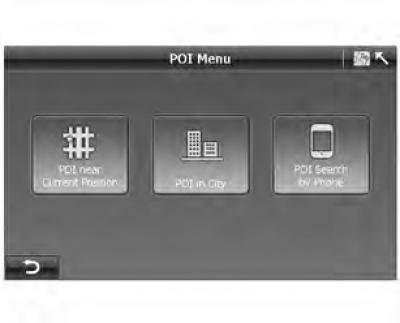
Az A-Navi rendszer három lehetőséget kínál az érdekes helyek keresésére: az aktuális pozíció közelében található érdekes helyek keresése, keresés a városban és telefonszám szerinti keresés.
(1) Érdekes pontok keresése a városban
Példa: 1-es terminál, Frankfurt
3.17. ábra Országnév beírása
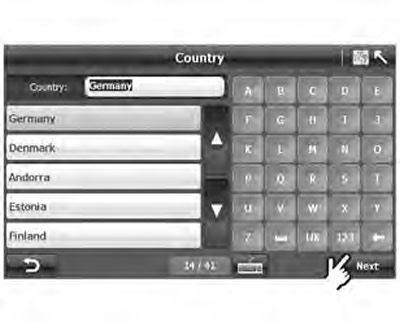
1. Kattintson a gombra "POI in City" ("Érdekes pontok a városban") az ablakban "POI Menu" ("Érdekes pontok menü"):
- A rendszer az oldalra lép "Country Search" ("Ország keresése") (3.17. ábra);
- A képernyőn a keresősávban "Country Search" ("Ország keresése") alapértelmezés szerint az utoljára keresett "Németország" országot jeleníti meg. A ▲ vagy ▼ gombbal görgessen végig az országok listáján, és válasszon egyet a 41 európai ország közül.
3.18. ábra A város nevének megadása
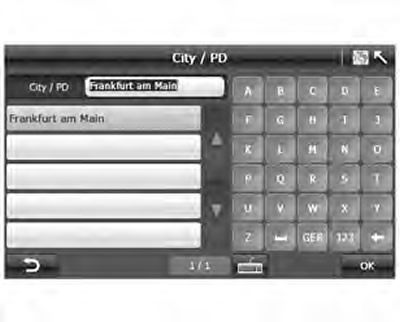
2. Ezután írja be a városneveket, és válasszon egy várost a javasolt eredmények közül.
- A billentyűzet segítségével írja be a város nevét teljes egészében vagy csak az első néhány betűt; a rendszer megjeleníti azon városok teljes listáját, amelyek neve tartalmazza a megadott betűket.
- Nyomja meg az "OK" gombot a képernyőre lépéshez "POI Category Selection" ("Érdekes pont kategória kiválasztása"). Ha módosítania kell a város nevét, kattintson a gombra
 , hogy visszatérjen a képernyőre "City Search" ("Városkeresés").
3.19. ábra: Érdekes pont kategória kiválasztása
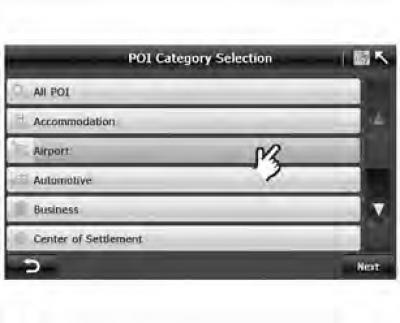
3. Válassza ki az érdekes hely kategóriáját:
- A POI kategória megerősítése után kattintson a "Tovább" gombra a képernyőre lépéshez "POI Search" ("Érdekes pont keresése").
3.20. ábra: Érdekes pontok keresése a városban
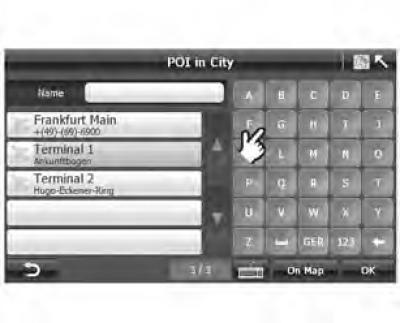
4. Válasszon ki egy érdekes pontot a keresési eredmények közül, vagy írja be a kívánt érdekes hely nevét.
- A képernyőn "POI Search" ("Érdekes pont keresése") a rendszer automatikusan megjeleníti az alapértelmezett pozíció közelében található érdekes helyek listáját. Kiválaszthatja a listából, vagy megadhatja saját maga is.
- Miután kiválasztott egy érdekes pontot, kattintson a "Térképen" gombra a kiválasztott pont térképen való megjelenítéséhez.
3.21. ábra Városi látnivaló a térképen
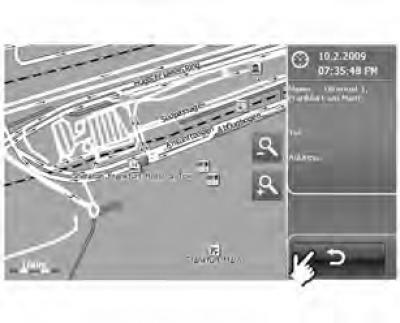
5. Ellenőrizze az érdekes hely helyzetét a térképen:
- Kattintson , hogy visszatérjen a képernyőre "POI in the city" ("Érdekes pont a városban").
3.22 ábra Útvonalterv képernyő
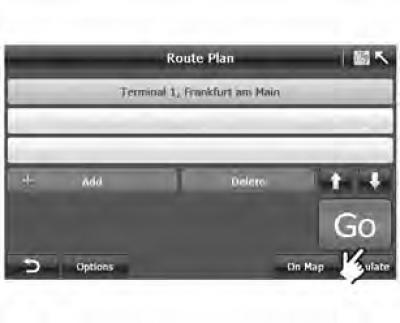
6. Nyomja meg az "OK" gombot az érdekes pont kiválasztásának megerősítéséhez, és lépjen a képernyőre "Route Plan" ("Útvonalterv").
- Az érdekes pont keresésének befejezése után kattintson az "OK" gombra, a rendszer automatikusan átvált a képernyőre "Route Plan" ("Útvonalterv") (3.22. ábra), és a célpont megjelenik az úticélok listájában.
(2) Keressen érdekes helyeket az aktuális hely közelében
Az "Érdeklődési pontok a jelenlegi hely közelében" lista legfeljebb 100 pontot jelenít meg, a legközelebbitől a legtávolabbiig. Kérjük, vegye figyelembe! Ha az Ön pozícióját egy GPS-vevő rögzíti, akkor az aktuális pozíció a jármű aktuális pozíciója. Ha a GPS nem tudja meghatározni a helyet, az aktuális hely az utolsó hely, amelynek koordinátáit meghatározták.
3.23 ábra Érdekes pont menü képernyő
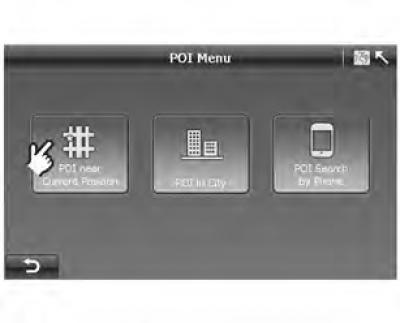
1. Válasszon ki egy érdekes pontot az aktuális tartózkodási helye közelében.
- Válassza ki "POI near Current Position" ("POI kiválasztása az aktuális hely közelében") a POI menüben, és lépjen a képernyőre "POI Category Selection" ("Érdekes hely kategória kiválasztása").
3.24. ábra: Érdekes pontok kategóriájának kiválasztása
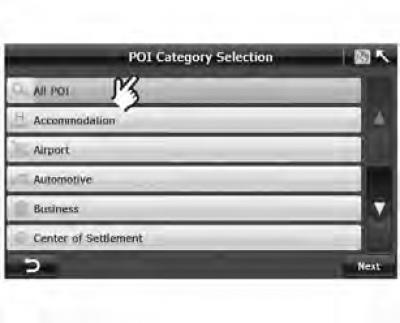
2. Válasszon ki egy érdekes kategóriát.
- Más kategóriák megtekintéséhez nyomja meg a ▲ vagy ▼ gombot. A választás megerősítése után kattintson a "Tovább" gombra. Megjelenik "Nearest POI list" ("A közeli látnivalók listája"). Ha nem biztos abban, hogy melyik kategóriát válassza, választhat "All POI" ("Minden látnivaló"). Ebben az esetben a rendszer megjeleníti az összes kategória legközelebbi látnivalóit.
3.25. ábra A legközelebbi látnivalók listája
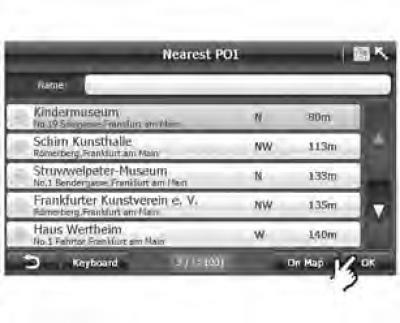
Válasszon ki egy érdekes pontot a listából, és kattintson az "OK" gombra a képernyőre lépéshez "Route Plan" ("Útvonalterv").
A listában "Nearest POI List" ("A közeli látnivalók listája") a következőket teheti:
- A. válasszon ki egy érdekes pontot (lásd P3.25).
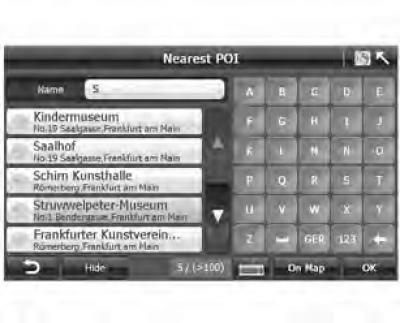
- B. Írja be a billentyűzeten az érdekes hely nevét vagy nevének kezdőbetűit (lásd: P3.26).
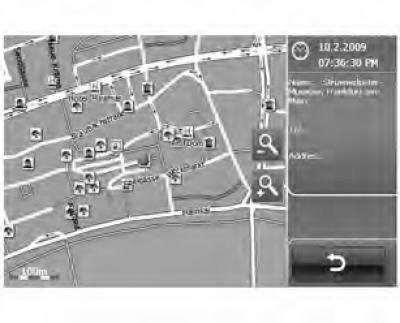
- C. ellenőrizze a látnivalók elhelyezkedését a térképen (lásd R3.27).
3.26. ábra: Érdekes pont nevének megadása
3.27. ábra Legközelebbi város érdekes pontja a térképen
(3) Keressen érdekes helyeket telefonszám alapján
3.28. ábra Érdekes pont menü képernyő
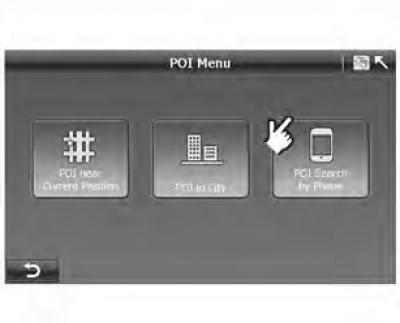
1. Nyomja meg "POI Search by Phone" ("Keressen egy érdekes pontot telefonszám alapján") a képernyőn "POI Menu" ("Érdekes pontok menü")
- Ezután a rendszer a képernyőre lép "City Search" ("Városkeresés") (3.29. ábra).
3.29 ábra Érdekes pont menü képernyő
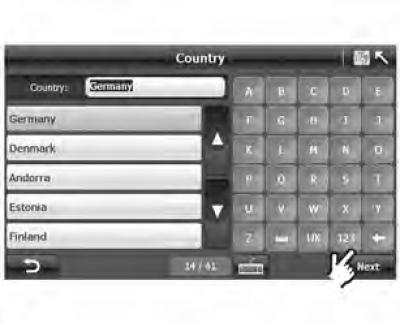
2. Válasszon ki egy országot:
- A képernyőn a keresősávban "Country Search" ("Ország keresése") alapértelmezés szerint az utoljára keresett "Németország" országot jeleníti meg. A ▲ vagy ▼ gombbal görgessen végig az országok listáján, és válasszon egyet a 41 európai ország közül.
3.30 ábra Városkereső képernyő
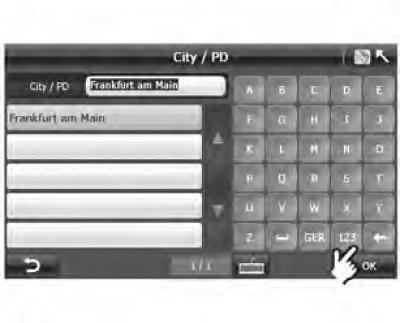
3. Írja be a város nevét, és válassza ki a kívánt város nevét;
- Írja be a város nevét vagy az első néhány betűt, és a rendszer megjeleníti az összes olyan eredményt, amely megfelel a megadott kritériumoknak.
- Válasszon ki egy várost, és nyomja meg az "OK" gombot a képernyő megnyitásához "Phone No Search" ("Keresés telefonszám szerint").
3.31. ábra Telefonszám beírása
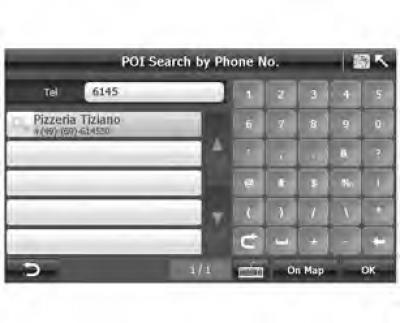
4. Adjon meg egy telefonszámot, és válasszon ki egy érdekes pontot a megjelenő eredmények közül.
- A rendszer automatikusan megjeleníti a városkódot és az alapértelmezett városközpont közelében található nevezetességeket.
- Válasszon ki egy telefonszámot a billentyűzet segítségével, és nyomja meg az "OK" gombot a képernyő megnyitásához "Route Plan" ("Útvonalterv").
Részletekért látogassa meg a weboldalt ChevyMan