


Зміст: (1) Пошук точок інтересу у місті ↧ (2) Пошук точок інтересу біля… ↧ (3) Пошук точок інтересу за номером… ↧
Рис 3.15 Меню пошуку
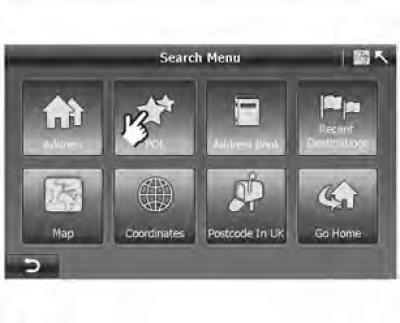
Точки інтересу (POI) – це місця, які представляють для користувача певний інтерес. Цікаві місця позначені на карті спеціальними символами.
В системі А-Navi існує 23 категорії точок інтересу, такі як готелі, заправні станції, ресторани, пам'ятки і т.д.
Для точок інтересу з категорією використовується однаковий символ. Якщо ви зберігаєте свою точку, улюблене місце відвідування або адресу, ви можете вибрати символ.
Мал. 3.16 Меню точки інтересу
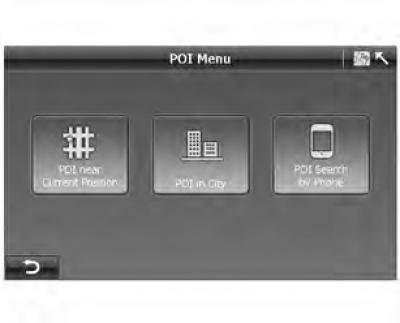
У системі A-Navi передбачено три способи пошуку точок інтересу: пошук точок інтересу поряд із поточним положенням, пошук у місті та пошуку за номером телефону.
(1) Пошук точок інтересу у місті
Приклад: Термінал 1, Франкфурт
Мал. 3.17 Введення назви країни
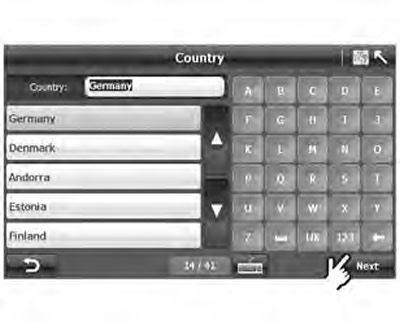
1. Натисніть "POI in City" ("Крапки інтересу в місті") у вікні "POI Menu" ("Меню точок інтересу"):
- Система перейде на сторінку "Country Search" ("Пошук країни") (мал. 3.17);
- У рядку пошуку на екрані "Country Search" ("Пошук країни") за промовчанням відображається остання країна "Germany" (Німеччина). Використовуйте ▲ або ▼, щоб переглянути список країн і вибрати одну з 41 європейських країн.
Мал. 3.18 Введення назви міста
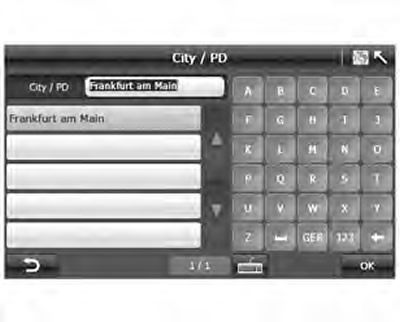
2. Потім введіть назву міста та виберіть одне із запропонованих результатів.
- За допомогою клавіатури введіть назву міста повністю або лише перші кілька літер, система відобразить повний перелік міст, у назвах яких зустрічаються літери.
- Натисніть "OK", щоб перейти до екрану "POI Category Selection" ("Вибір категорії точки інтересу"). Якщо потрібно змінити назву міста, натисніть
 , щоб повернутися на екран "City Search" ("Пошук міста").
Мал. 3.19 Вибір категорії точки інтересу
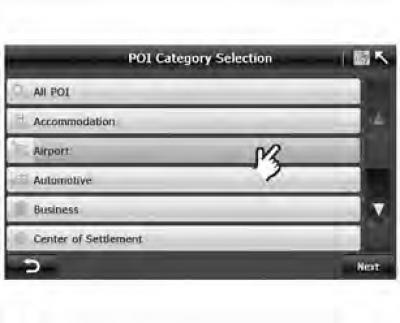
3. Виберіть категорію точки інтересу:
- Після підтвердження категорії точки інтересу натисніть "Next" ("Далі"), щоб перейти на екран "POI Search" ("Пошук точки інтересу").
Мал. 3.20 Пошук точок інтересу у місті
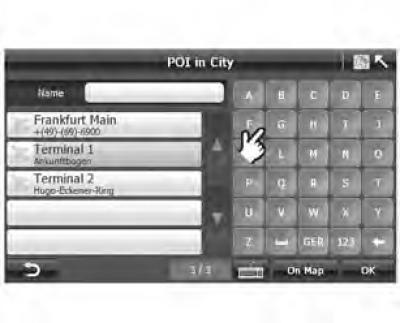
4. Вибрати точку інтересу серед результатів пошуку або введіть назву потрібної точки інтересу.
- На екрані "POI Search" ("Пошук точки інтересу") система автоматично виведе список точок інтересу недалеко від положення за умовчанням. Ви можете вибрати її зі списку або ввести самостійно.
- Вказавши точку інтересу, натисніть "On Map" ("На карті"), щоб відобразити вибрану точку на карті.
Мал. 3.21 Міська точка інтересу на карті
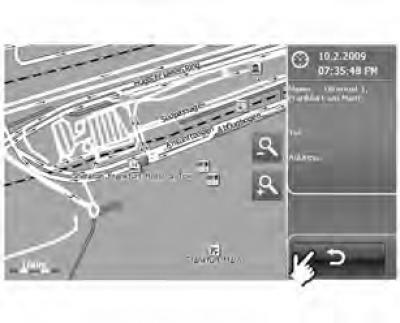
5. Перевірте положення точки інтересу на карті:
- Натисніть , щоб повернутися на екран "POI in the city" ("Точка інтересу у місті").
Мал. 3.22 Екран плану маршруту
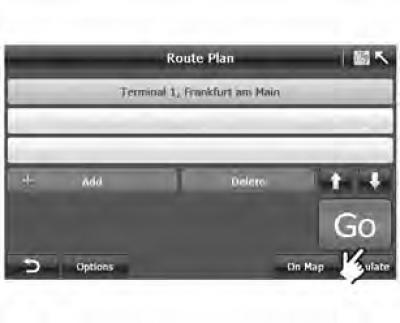
6. Натисніть "OK", щоб підтвердити вибір точки інтересу та перейти на екран "Route Plan" ("План маршруту").
- Після закінчення пошуку точки інтересу натисніть "OK", система автоматично переключиться на екран "Route Plan" ("План маршруту") (мал. 3.22), і точка інтересу відобразиться у списку пунктів призначення.
(2) Пошук точок інтересу біля поточного розташування
У списку "Точка інтересу біля поточного розташування" відображається максимум 100 точок, від найближчих до найдальших по відношенню до вашого поточного розташування. Зверніть увагу! Якщо ваше положення фіксується приймачем GPS, поточним вважається положення вашого автомобіля на даний момент. Якщо GPS не може визначити місцезнаходження, то поточним місцем розташування є останнє місце, у якого були визначені координати.
Мал. 3.23 Екран меню точки інтересу
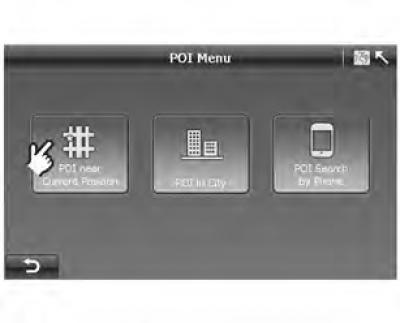
1. Виберіть точку інтересу біля поточного розташування.
- Виберіть "POI near Current Position" ("Вибір точки інтересу біля поточного розташування") в меню точки інтересу та перейдіть на екран "POI Category Selection" ("Вибір категорії точки інтересу").
Мал. 3.24 Вибір категорії точок інтересу
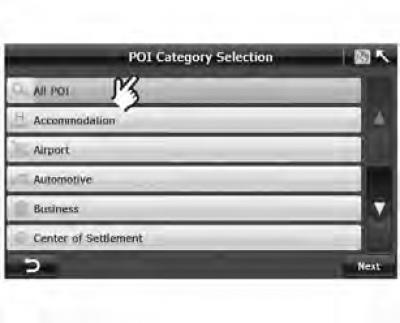
2. Виберіть одну категорію точок інтересу.
- Натисніть ▲ або ▼, щоб переглянути інші категорії. Підтвердивши вибір, натисніть "Next" ("Далі"). Відобразиться "Nearest POI list" ("Перелік найближчих точок інтересу"). Якщо ви не впевнені, яку категорію вибрати, ви можете вибрати "All POI" ("Усі точки інтересу"). У цьому випадку система відобразить найближчі точки інтересу всіх категорій.
Мал. 3.25 Перелік найближчих точок інтересу
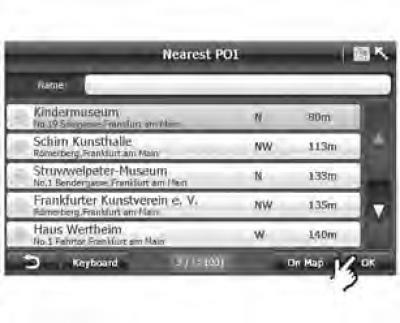
Виберіть одну точку інтересу з отриманого списку та натисніть "OK", щоб перейти на екран "Route Plan" ("План маршруту").
У переліку "Nearest POI List" ("Перелік найближчих точок інтересу") ви можете:
- A. вибрати одну точку інтересу (див. Р3.25).
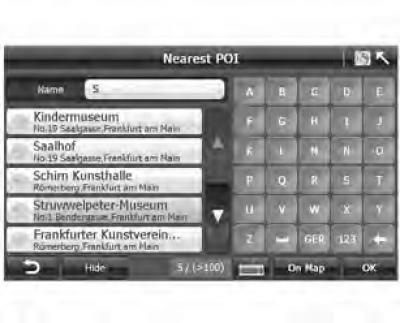
- B. ввести назву або перші літери назви точки інтересу на клавіатурі (див. Р3.26).
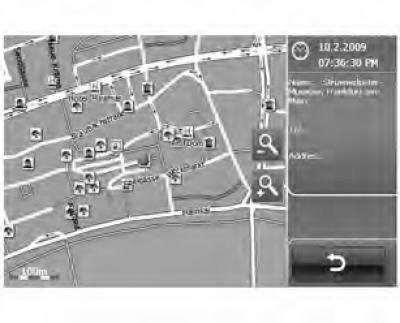
- C. перевіряти місце розташування точок інтересу не карті (дивись Р3.27).
Мал. 3.26 Введення назви точки інтересу
Мал. 3.27 Найближча міська точка інтересу на карті
(3) Пошук точок інтересу за номером телефону
Мал. 3.28 Екран меню точки інтересу
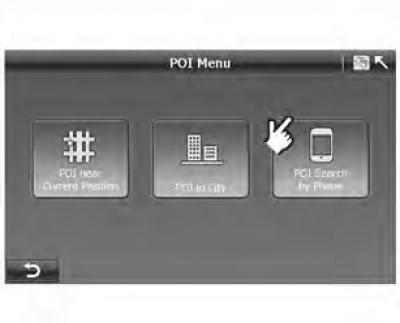
1. Натиснути "POI Search by Phone" ("Пошук точки інтересу за номером телефону") на екрані "POI Menu" ("Меню точок інтересу")
- Система при цьому перейде на екран "City Search" ("Пошук міста") (мал. 3.29).
Мал. 3.29 Екран меню точки інтересу
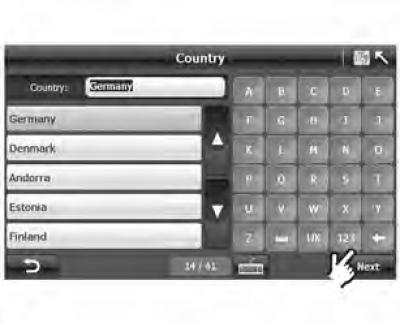
2. Виберіть одну країну:
- У рядку пошуку на екрані "Country Search" ("Пошук країни") за промовчанням відображається остання країна "Germany" (Німеччина). Використовуйте ▲ або ▼, щоб переглянути список країн і вибрати одну з 41 європейських країн.
Мал. 3.30 Екран пошуку міста
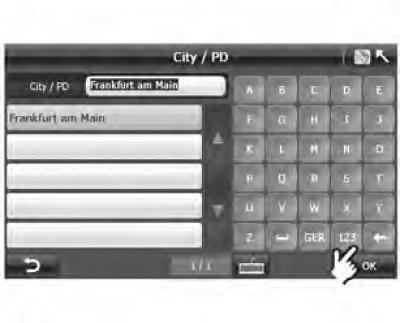
3. Введіть назву міста та виберіть назву міста;
- Введіть назву міста або перші кілька літер і система відобразить усі результати, що відповідають заданим критеріям.
- Виберіть місто та натисніть "OK", щоб відкрити екран "Phone No Search" ("Пошук за номером телефону").
Мал. 3.31 Введення номера телефону
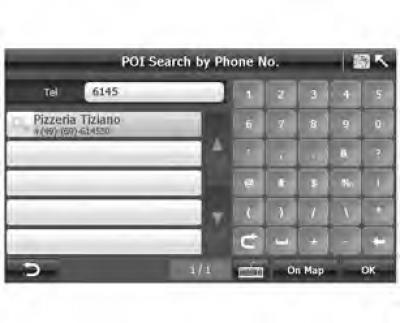
4. Введіть номер телефону і виберіть одну точку інтересу з результатів.
- Система автоматично відображає код міста та точки інтересу біля центру міста, прийнятого за умовчанням.
- Виберіть номер телефону за допомогою клавіатури та натисніть "OK", щоб відкрити екран "Route Plan" ("План маршруту").