


Мал. 3.4 Пошук за адресою
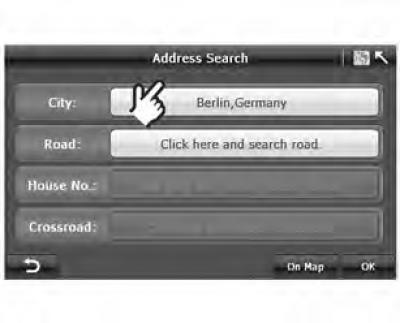
Приклад: вул. Senckenberganlage д. 25, Франкфурт, Німеччина
1. Натисніть "Address Search" (пошук за адресою) у вікні "Search Menu" (меню пошуку):
- На екрані "Search Menu" ("Меню пошуку") (мал. 3.4) натисніть кнопку "Country" ("Країна"), щоб перейти на екран "Country Selection" ("Вибір країни") (мал. 3.5).
Мал. 3.5 Пошук країни
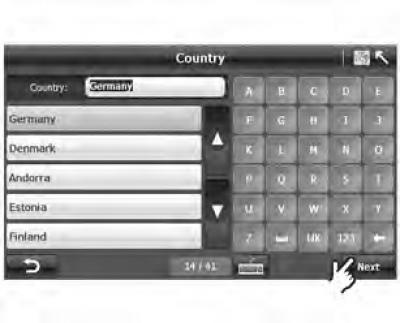
2. Виберіть одну з європейських країн:
- У рядку пошуку на екрані "Country Search" ("Пошук країни") за промовчанням відображається остання країна "Germany" (Німеччина). Використовуйте ▲ або ▼, щоб переглянути список країн і вибрати одну з 41 європейських країн.
Мал. 3.6 Пошук міста
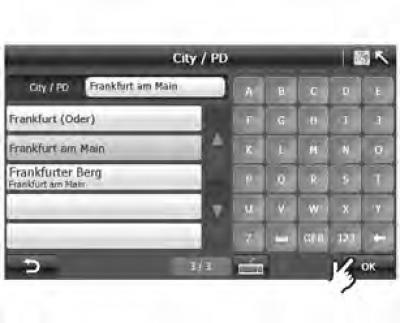
3. Щоб вказати пункт призначення, введіть спочатку назву міста та підтвердіть вибір потрібного міста:
- Можна ввести назву міста або перші літери назви, і система автоматично видасть список міст, що збігаються із введеними літерами.
- Натисніть кнопку з назвою вибраного вами міста, потім натисніть "OK", щоб підтвердити зроблений вибір. Система повернеться на екран "Address Search" (Пошук за адресою) (Рис. 3.7).
Мал. 3.7 Пошук за адресою
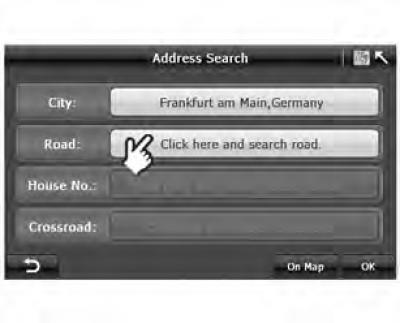
4. Вкажіть назву дороги, вибравши її із запропонованого списку:
- На екрані "Address Search" ("Пошук за адресою") натисніть на поле введення назви дороги та перейдіть на екран "Road Search" ("Пошук дороги").
Мал. 3.8 Пошук дороги
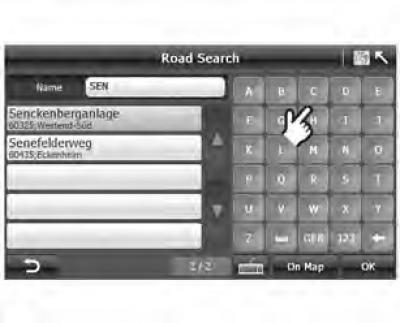
- На екрані "Road Selection" ("Пошук дороги") введіть назву дороги або перші літери назви на клавіатурі.
- Після того, як дорога буде обрана, натисніть "OK" та поверніться до екрану "Address Search" ("Пошук на адресу ").
Мал. 3.9. Введення номера будинку
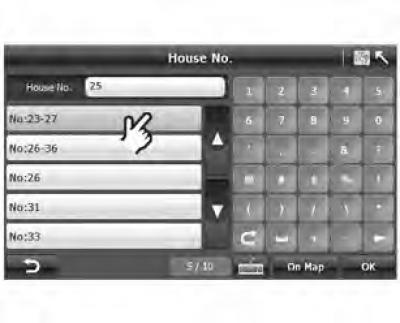
Введіть номер будинку:
- Після введення назви дороги натисніть поле "click here and search house number" ("натисніть тут, щоб здійснити пошук номера вдома"), щоб перейти на екран введення номера вдома.
Мал. 3.10 Введення номера будинку
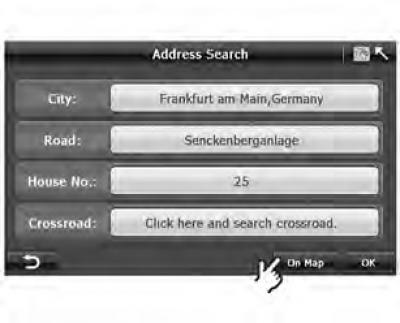
Введіть номер будинку на клавіатурі та натисніть "OK", щоб повернутися на екран "Address Search" ("Пошук на адресу ").
Якщо введений номер будинку не існує, система буде використовувати перший показаний результат.
Мал. 3.11 Перевірка розташування на карті
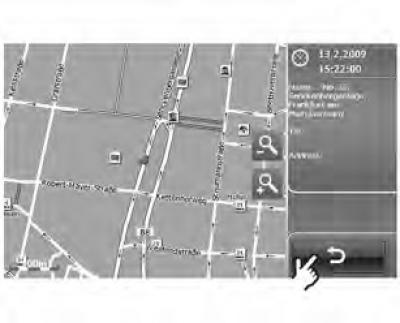
6. Натисніть "On map" ("На карті"), щоб перевірити розташування введеної адреси, або одразу натисніть "ОК", щоб перейти до "Route Plan" ("План маршруту").
- Тепер натисніть "On Map", щоб побачити об'єкт із вказаною вами адресою на карті.
- Потім натисніть "ОК", система перейде до екрану "Route Plan" ("План маршруту"), і розпочнеться навігація.
Мал. 3.12 План маршруту
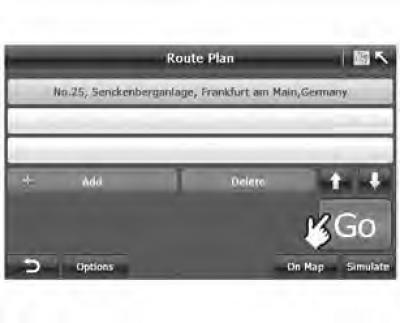
- На екрані "Route Plan" ("План маршруту") можна натиснути кнопку "Go" ("Перейти"), щоб почати навігацію, або симуляцію навігації, натиснувши кнопку "Simulate" ("Симуляція").
Альтернативним способом є визначення місцезнаходження по перехрестям.
Опції: після введення назви дороги одразу виберіть перехрестя.
Мал. 3.13 Пошук перехрестя
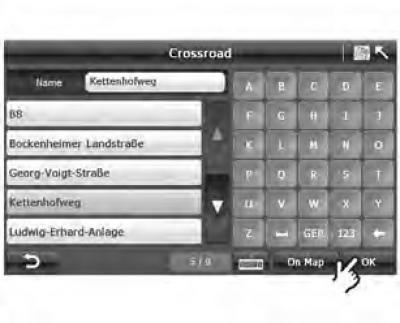
На екрані "Address Search" ("Пошук за адресою") натисніть на поле введення назви дороги та перейдіть на екран "Road Search" ("Пошук дороги"). На екрані з'явиться перелік всіх перехресть по вулиці Senckenberganlage. Виберіть необхідне перехрестя та натисніть "On Map" ("На карті"), щоб побачити обрану дорогу на карті.
Мал. 3.14 Пошук за адресою
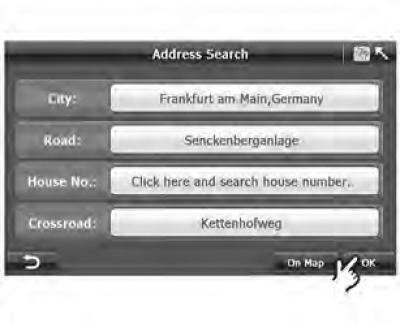
Пошук перехрестя також можна проводити за його повною назвою або першими літерами назви. При цьому система автоматично видає перелік доріг, які відповідають критеріям пошуку. Виділіть назву необхідної дороги та натисніть "OK" для повернення до екрану "Address Search" (Пошук адреси) (Рис. 3.14).
[Для подробиць завітайте на сайт: ChevyMan]