
ChevyMan.ru
Mazda Mitsubishi Toyota Land Rover Honda Kia Nissan
Română Русский
English
Български
Беларускі
Український
Српски
Hrvatski
Polski
Slovenský
Magyar
|
Articole | Harta | Contacte |


Principal   Aveo   Captiva   Cruze   Lacetti   Lanos   Niva   Tahoe   Altele  
Captiva 1 (2006-2018)
  • Principal
  • Captiva
  • 1 (2006-2018)
  • Manual
  • Sistem de navigare
  • Căutați destinația după adresă

Căutați destinația după adresă (Chevrolet Captiva 1)

            0

Figura 3.4 Căutare după adresă
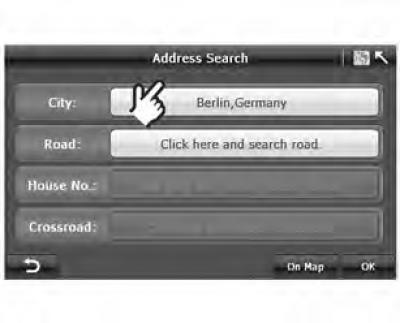


Figura 3.4 Căutare după adresă


Exemplu: st. Senckenberganlage 25, Frankfurt, Germania

1. Faceți clic "Address Search" (cauta dupa adresa) în fereastră "Search Menu" (meniul de căutare):
  • Pe ecran "Search Menu" ("Meniul de căutare") (Fig. 3.4) apăsați butonul "Country" ("Țara") pentru a merge la ecran "Country Selection" ("Selectați țara") (Fig. 3.5).

Figura 3.5 Căutare de țară
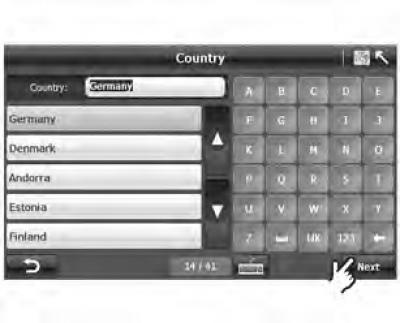


Figura 3.5 Căutare de țară


2. Selectați una dintre țările europene:
  • În bara de căutare de pe ecran "Country Search" ("Căutați țară") în mod implicit, se afișează cea mai recentă cautata țara "Germany" (Germania). Utilizați ▲ sau ▼ pentru a vizualiza o listă de țări și alege una dintre cele 41 de țări europene.

Figura 3.6 Căutare oraș
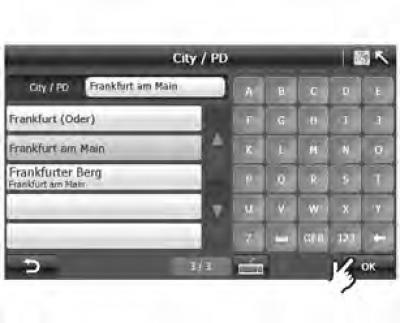


Figura 3.6 Căutare oraș


3. Pentru a specifica o destinație, introduceți mai întâi numele orașului și confirmați selecția orașului dorit:


  • Puteți introduce numele unui oraș sau primele litere ale numelui, iar sistemul va furniza automat o listă de orașe care se potrivesc cu literele introduse.
  • Faceți clic pe butonul cu numele orașului pe care l-ați ales, apoi faceți clic pe "OK" pentru a confirma alegerea. Sistemul va reveni la ecran "Address Search" (Căutați după adresă) (Fig. 3.7).


Figura 3.7 Căutare după adresă
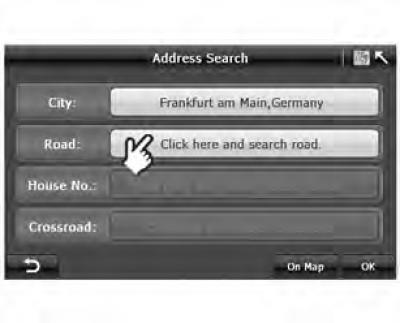


Figura 3.7 Căutare după adresă


4. Specificați numele drumului selectându-l din lista furnizată:
  • Pe ecran "Address Search" ("Căutați după adresă") faceți clic pe câmpul de introducere a numelui drumului și accesați ecranul "Road Search" ("Căutarea drumului").

Figura 3.8 Găsirea drumului
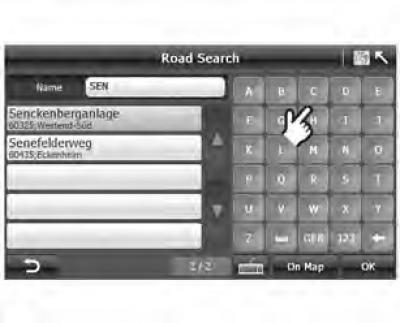


Figura 3.8 Găsirea drumului

  • Pe ecran "Road Selection" ("Căutați un drum"), introduceți numele drumului sau primele litere ale numelui pe tastatură.
  • Odată ce drumul este selectat, faceți clic pe "OK" și reveniți la ecran "Address Search" ("Căutați după adresă").

Figura 3.9. Introducerea numărului de casă
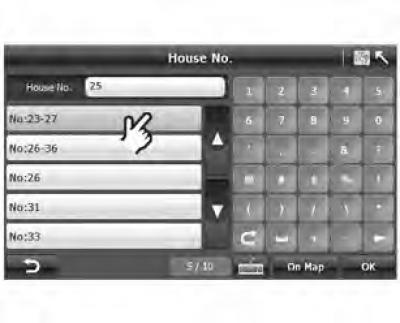


Figura 3.9. Introducerea numărului de casă


Introduceți numărul casei:


  • După ce ați introdus numele drumului, faceți clic pe câmp "click here and search house number" ("faceți clic aici pentru a căuta un număr de casă") pentru a accesa ecranul de introducere a numărului de casă.

Figura 3.10 Introducerea numărului de casă
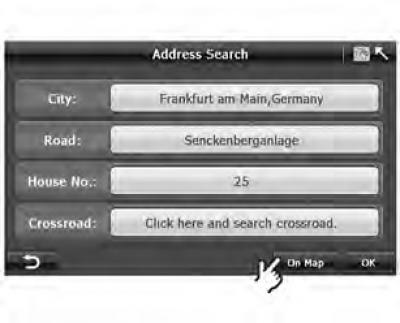


Figura 3.10 Introducerea numărului de casă


Introduceți numărul casei pe tastatură și apăsați "OK" pentru a reveni la ecran "Address Search" ("Căutați după adresă").

Dacă numărul de casă pe care îl introduceți nu există, sistemul va folosi primul rezultat afișat.

Figura 3.11 Verificarea locației pe hartă
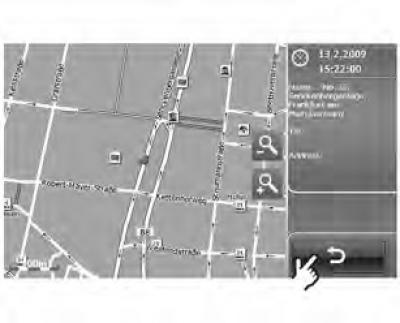


Figura 3.11 Verificarea locației pe hartă


6. Apăsați "On map" ("harta"), pentru a verifica locația introdus adresa, sau imediat faceți clic pe "OK" pentru a trece la "Route Plan" ("Planul de traseu").
  • Acum faceți clic pe "Pe hartă" pentru a vedea obiectul cu adresa specificată pe hartă.
  • Apoi faceți clic pe "OK", sistemul va merge la ecran "Route Plan" ("Planul rutei"), iar navigarea va începe.

Figura 3.12 Planul de traseu
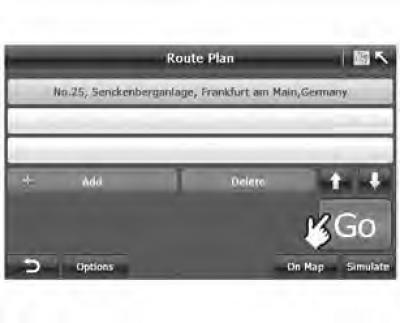


Figura 3.12 Planul de traseu

  • Pe ecran "Route Plan" ("Planul de rută"), puteți să faceți clic pe butonul "Go" ("Salt"), pentru a porni navigarea, sau simularea de navigare, făcând clic pe butonul "Simulate" ("Simulare").

O metodă alternativă este determinarea locației prin intersecții.


Opțiuni: După introducerea numelui drumului, selectați imediat intersecția.

Figura 3.13 Căutați o intersecție
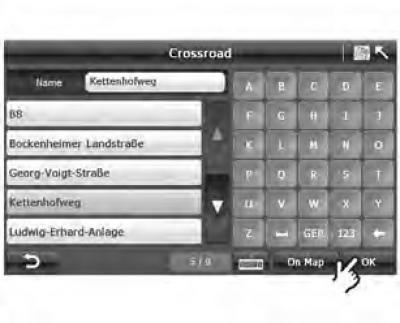


Figura 3.13 Căutați o intersecție


Pe ecran "Address Search" ("Căutați după adresă") faceți clic pe câmpul de introducere a numelui drumului și accesați ecranul "Road Search" ("Căutarea drumului"). Pe ecran va fi afișată o listă a tuturor intersecțiilor de pe strada Senckenberganlage. Selectați intersecție și faceți clic pe "On Map" ("harta"), pentru a vedea selectat un drum pe hartă.

Figura 3.14 Căutare după adresă
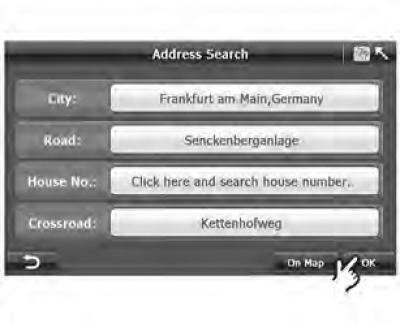


Figura 3.14 Căutare după adresă


De asemenea, puteți căuta o intersecție după numele complet sau după primele litere ale numelui. Sistemul oferă automat o listă de drumuri care corespund criteriilor de căutare. Selectați numele drumului dorit și apăsați "OK" pentru a reveni la ecran "Address Search" (Căutare adrese) (Fig. 3.14).

Textul original poate fi găsit pe site: «CHEVYMAN»

Articolul a fost verificat: Vladimir Romannikov
Acest articol este disponibil la rusă, engleză, bulgară, belarusă, ucraineană, sârbă, croată, poloneză, slovacă, maghiară

Partajați informații:

Articole anterioare
Captiva 1: Sistem de navigare
Următoarele articole

Selectați Destinație — Căutare
Noțiuni introductive cu sistemul de navigație
Bun venit la sistemul A-Navi
Funcțiile sistemului de navigație
Configurarea sistemului de navigație
Căutați o destinație după punctul de interes
Selectarea unei destinații din punctele anterioare
Selectarea unui punct de pe hartă ca destinație
Căutați o destinație după coordonate
Selectarea unei destinații din agenda de adrese


Vezi articole similare pe tema mașinilor Chevrolet:
Diagnosticarea stării motorului după apariția bujiilor Chevrolet Aveo T300 (2012-2018)
Rodarea motorului după reparație Chevrolet Niva 1 (2002-2016)
Preungerea motorului după reparații majore Chevrolet Tahoe 1 (1992-2000)
Determinarea defecțiunilor după aspectul bujiilor Chevrolet Lumina 1 (1989-1994)
Link în diferite formate către această pagină


Comentariile vizitatorilor

Niciun comentariu încă


Cât va 40 + 48 =


Captiva 1 (2006-2018) 
  • Manual
  • Acțiuni înainte de plecare
  • Chei, uși și ferestre
  • Scaune, sisteme de protectie
  • Instrumente și comenzi
  • Sistem de iluminare
  • Informații și divertisment
  • Sistem de navigare
  • Control climatic
  • Conducând o mașină
  • Îngrijirea mașinii
  • Întreținere
  • Motor 2,0 l (diesel)
  • Dispozitiv motor
  • Depanare
  • Reparatie motor
  • Sistem de răcire
  • Echipamente electrice ale motorului
  • Sisteme de control și putere
  • Sistem de evacuare
  • Motor FAM II 2.4D
  • Dispozitiv motor
  • Depanare
  • Reparatie motor
  • Sistem de răcire
  • Echipamente electrice ale motorului
  • Sisteme de control și putere
  • Sistem de evacuare
  • Motor HFV6 3.2L
  • Dispozitiv motor
  • Depanare
  • Reparatie motor
  • Sistem de răcire
  • Echipamente electrice ale motorului
  • Sisteme de control și putere
  • Sistem de evacuare
  • Transmitere
  • Axa motoare fata
  • Axa motoare spate
  • Transmisie automată - dispozitiv
  • Transmisia automata - service
  • Transmisia automata - reparatie
  • Transmisie manuală - dispozitiv
  • Transmisia manuala - reparatii
  • Ambreiaj
  • Caz de transfer
  • Şasiu
  • Suspensie auto
  • Sistem de franare
  • Sistemul de directie
  • Caroseria
  • Incalzire si ventilatie
  • Aer condiționat (manual)
  • Aer condiționat (automat)
  • Centuri de siguranță
  • Airbag-uri
  • Scaun auto
  • Interior (elementele interne)
  • Exterior (elemente exterioare)
  • Usi si ferestre
  • Echipament electric
  • Echipamente și dispozitive
  • Iluminat și lămpi
  • Stergatoare si spalatoare de parbriz
  • Circuite electrice


ChevyMan.ru © 2017-2026 · Versiune mobila · Feedback-ul · Cautare site · Interesant de citit · Harta site-ului: EN BG BY UA RS HR RO PL SK HU

Aveo 2003-2008 · Aveo 2006-2011 · Aveo 2012-2018 · Captiva 2006-2018 · Cruze 2008-2016 · Lacetti 2002-2009 · Lanos 2002-2009 · Niva 2002-2016 · Tahoe 1992-2000 · Tahoe 2000-2014 · Lumina 1 1989-1994 · Trailblazer 1 2001-2008 · Orlando 1 2010-2018 ·
🛡️ Pentru securitatea dumneavoastră și pentru a îmbunătăți serviciile noastre, acest site folosește cookie-uri. Le puteți dezactiva în browserul dumneavoastră.