


Cuprins: 1. Referință rapidă ↧ 2. Noțiuni introductive ↧ 3. Rute și hărți de navigație… ↧ 4. Tastaturi ↧
Sistemul A-Navi este o alegere bună de sistem de navigație pentru instalarea într-o mașină. Îl puteți controla prin simpla atingere pe ecran sau desenând manual harta.
1. Referință rapidă
Acest capitol oferă un ghid scurt pentru utilizarea sistemului A-Navi. Înainte de a explora caracteristicile acestei aplicații în detaliu, ar trebui să vă asigurați că:
Sistemul A-Navi solicită informații de poziționare de la cel puțin trei sateliți. De asemenea, trebuie să vă asigurați că locația dvs. este detectată atunci când pornește aplicația.
Dacă receptorul GPS este utilizat pentru prima dată, durează 2-3 minute pentru a confirma informațiile de la satelit și a calcula locația exactă (pornire la rece). Datele de poziție curentă vor fi salvate în memorie. Data viitoare când porniți receptorul GPS, va dura 1-3 minute pentru a vă determina locația (start cald). Odată ce receptorul GPS ți-a blocat poziția, sistemul va începe imediat navigarea, fără pași suplimentari, atunci când lansezi aplicația.
2. Noțiuni introductive
Figura 2.1 Ecran de bun venit

Când porniți sistemul A-Navi pentru prima dată, sistemul va trece la ecranul de întâmpinare Chevrolet. Este nevoie de aproximativ 15 secunde pentru ca ecranul de întâmpinare să comute automat la ecranul de avertizare.
Figura 2.2 Avertizare de sistem
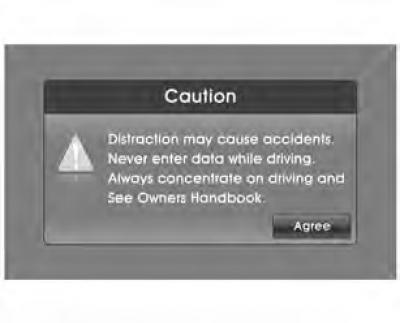
Citiți cu atenție instrucțiunile de avertizare a sistemului A-Navi și faceți clic pe Faceți clic pe "sunt de Acord" (de Acord) pentru a comuta la ecranul de hărți de navigație gratuit.
Figura 2.3 Hartă de navigare gratuită
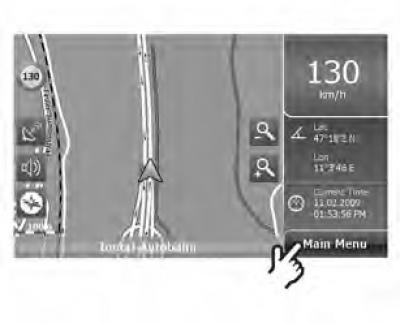
În modul Hartă gratuită, puteți lăsa sistemul să vă urmărească mișcările fără a rula niciun program.
Figura 2.4 Hartă de navigare gratuită
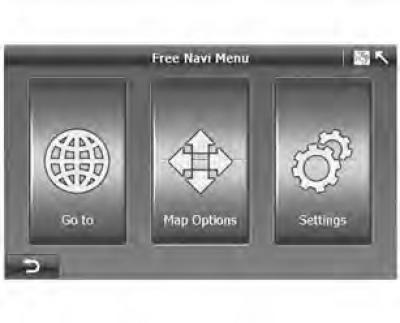
Dacă trebuie să accesați funcții suplimentare, apăsați butonul Meniu principal (Meniul principal) pe harta de navigare gratuită. Sistemul va comuta apoi la ecranul meniului de navigare gratuit.
În meniul Navigare gratuită, puteți accesa funcțiile principale ale sistemului A-Navi după cum urmează:
- Pentru a seta destinații, faceți clic pe Go To.
- Pentru a modifica parametrii hărții, faceți clic ":Map Options" (parametrii hărții).
- Pentru a modifica setările, faceți clic pe "Settings" (Setări).
- Apăsați tasta funcțională
 , iar sistemul va reveni la harta de navigare.
Când utilizați sistemul A-Navi pentru prima dată, poate fi necesar să schimbați limba sistemului.
3. Rute și hărți de navigație gratuite
Ecranul cel mai frecvent utilizat al sistemului A-Navi este ecranul Hartă de navigare gratuită/Hartă rută. Când porniți la rece sistemul A-Navi, este afișată harta de navigare gratuită, în timp ce harta de navigare a rutei este afișată când continuați ultima navigare când reporniți sistemul.
Figura 2.5 Hartă de navigare gratuită
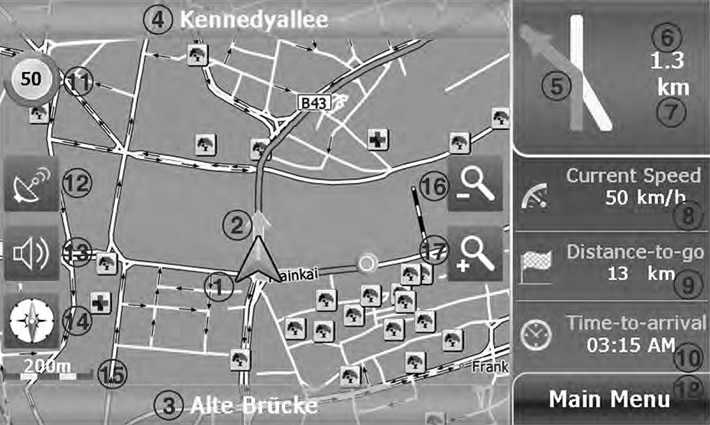
Figura 2.6 Hartă de navigare gratuită
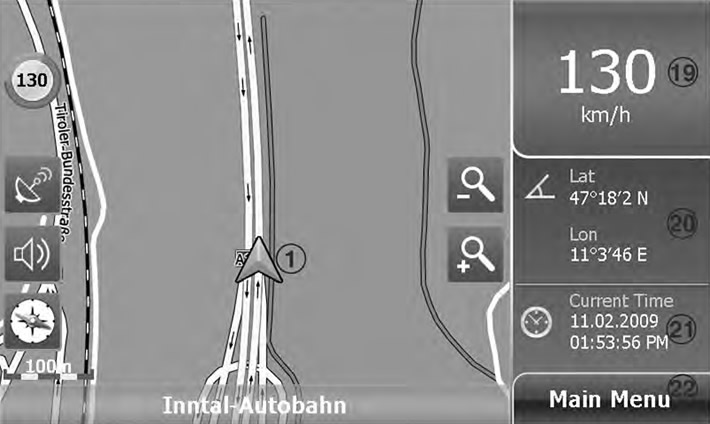
1. Simbol mașină - afișează poziția curentă și direcția de mișcare a mașinii.
2. Semnalizator - o săgeată argintie vă arată în ce direcție să virați la o viraj care se apropie.
3. Drum curent - dacă drumul nu are nume, acest câmp rămâne gol.
4. Următorul drum - Numele următorului drum care se apropie.
5. Diagrama de viraj - arată următorul nod rutier. Când această pictogramă este selectată, sistemul va anunța următorul viraj cu un mesaj precum "Virați la stânga la 900 de metri".
6. Distanța până la următoarea viraj - arată de fapt distanța până la următoarea viraj.
7. Scala de distanță
8. Viteza curentă - arată viteza curentă de mișcare.
9. Distanța rămasă - Distanța rămasă între punctul de plecare și destinația sau următorul punct de referință.
10. Ora de sosire - ora estimată de sosire la destinație.
11. Semnal de limită de viteză --- Afișează următoarea cameră de viteză și limita de viteză.
12. Stare GPS – Apăsați pentru a vizualiza starea GPS. Gri înseamnă că semnalul GPS este slab sau sistemul GPS nu a determinat locația, în timp ce verde înseamnă că locația a fost determinată.
13. Volum – Atingeți pentru a regla volumul ghidării vocale.
14. Busolă - indică direcția spre nord pe hartă.
15. Bară de scară - arată bara de scară a hărții.
16. Butonul de mărire – Faceți clic pentru a mări harta.
17. Buton de micșorare – Faceți clic pentru a micșora harta.
18. Meniu principal – Apăsați pentru a intra în meniul rută Navi.
19. Viteza de miscare - viteza curenta de miscare.
20. Longitudine/Latitudine - Afișează latitudinea și longitudinea punctului din centrul hărții.
21. Ora curentă
22. Meniu principal - Faceți clic pentru a intra în meniul de navigare gratuit.
4. Tastaturi
Sistemul A-Navi are o tastatură alfabetică care conține litere latine, numere, semne de punctuație și caractere speciale în 30 de limbi.
Tastatura alfabetică afișează doar litere.
Figura 2.7 Tastatură cu litere
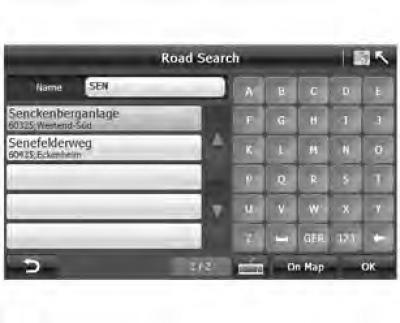
- 123: Atingeți pentru a afișa tastatura numerică și semnele de punctuație.
- GER: Faceți clic pentru a afișa caractere speciale pentru limba germană.
 : Faceți clic pentru a afișa caractere speciale din alte limbi.
Figura 2.8 Tastatura numerică
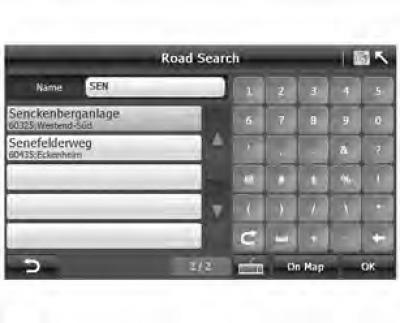
 : apăsați pentru a reveni la tastatura cu litere
 : Tasta Spațiu.
 : Apăsați pentru a șterge ultima literă introdusă.
Figura 2.9 Tastatură cu caractere speciale
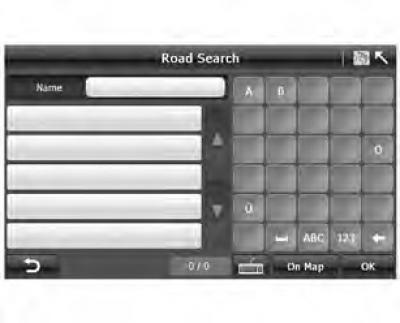
 : Apăsați pentru a reveni la ecranul anterior.
- Pe hartă: Faceți clic pentru a afișa locația intrării selectate pe hartă.
- OK: Confirmarea datelor introduse sau a selecției efectuate.
(Sursa originală a articolului este site-ul web «CHEVYMAN.ru»)