


Садржај: 1. Брза референца ↧ 2. Почетак рада ↧ 3. Руте и бесплатне навигационе карте ↧ 4. Тастатуре ↧
Систем А-Navi - добар избор навигационог система за уградњу на аутомобил. Можете га контролисати једноставним додиром на екран или цртањем мапе ручно.
1. Брза референца
Ово поглавље пружа кратак водич за коришћење А система-Navi. Пре него што детаљније истражите карактеристике ове апликације, требало би да се уверите да:
Систем A-Navi захтева информације о позиционирању са најмање три сателита. Такође морате да се уверите да је ваша локација откривена када се апликација покрене.
Ако је пријемник GPS када се користи први пут, потребно је 2-3 минута (хладни старт) да се потврди информација са сателита и да се израчуна тачна локација. Подаци о тренутној позицији биће сачувани у меморији. Следећи пут када укључите пријемник GPS биће потребно 1-3 минута да одредите своју локацију (топли почетак). Чим пријемник GPS ће поправити вашу позицију, систем ће одмах покренути навигацију без икаквих додатних операција приликом покретања апликације.
2. Почетак рада
Цртање 2.1 Екран добродошлице

Када се систем покрене A-Navi први пут када систем оде на екран добродошлице Chevrolet. Потребно је око 15 секунди да се екран добродошлице аутоматски пребаци на екран упозорења.
Цртање 2.2 Системско упозорење
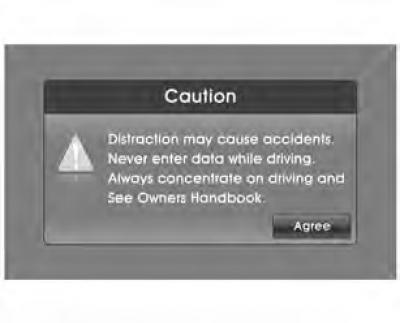
Пажљиво прочитајте системско упозорење A-Navi и притисните Притисните "Agree" (Слажем се) да бисте отишли на екран бесплатне навигационе мапе.
Цртање 2.3 Бесплатна навигациона карта
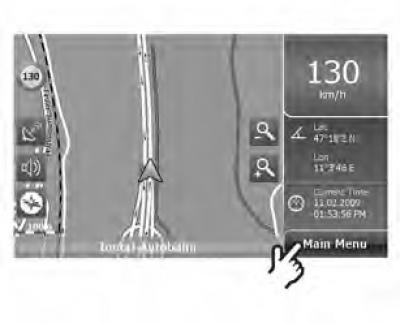
У режиму бесплатне мапе, можете дозволити систему да прати ваше кретање без покретања било каквог програма.
Цртање 2.4 Бесплатна навигациона карта
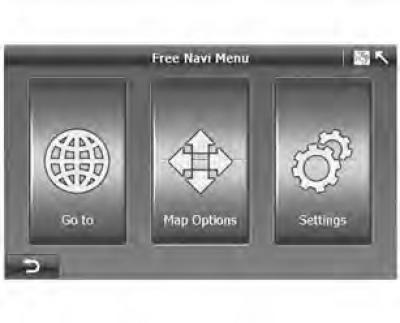
Ако желите да приступите додатним функцијама, кликните на дугме Main Menu (Главни мени) на бесплатној навигационој мапи. Систем ће се затим пребацити на екран менија бесплатне навигације.
Бесплатни навигациони мени вам омогућава да приступите главним функцијама система A-Navi, као доле:
- Да бисте подесили одредишта, кликните Go To.
- Да бисте променили параметре мапе, кликните на ":Map Options" (параметри мапе).
- Да бисте променили подешавања, кликните на "Settings" (Подешавања).
- Притисните функцијски тастер
 , и систем ће се вратити на навигациону мапу.
Приликом коришћења система A-Navi по први пут, можда ћете морати да промените језик система.
3. Руте и бесплатне навигационе карте
Најчешће коришћени екран система А-Navi је бесплатна навигациона карта/мапа руте екран. Приликом хладног покретања система А-Navi бесплатна навигациона мапа се приказује док се навигациона карта руте приказује када наставите последњу навигацију када поново покренете систем.
Цртање 2.5 Бесплатна навигациона карта
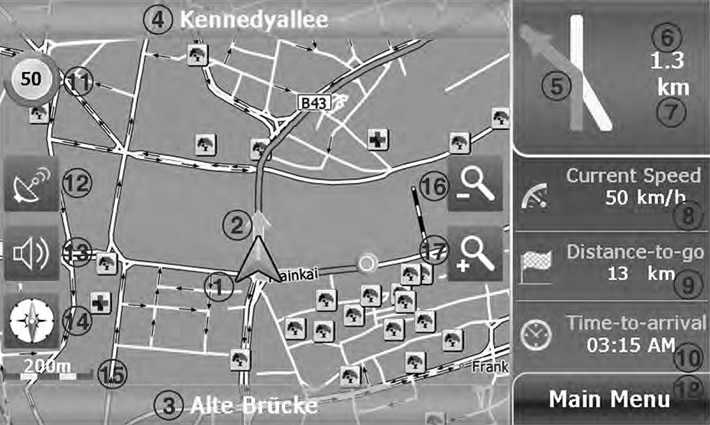
Цртање 2.6 Бесплатна навигациона карта
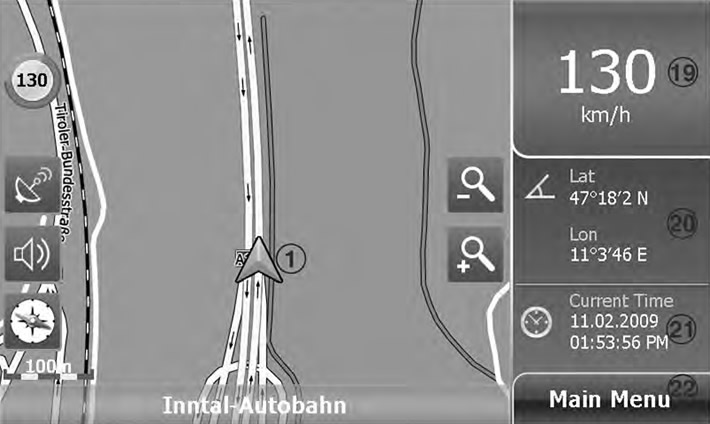
1. Симбол аутомобила - приказује тренутну позицију и смер кретања аутомобила.
2. Показивач правца – сребрна стрелица вам показује на коју страну да скренете при приближавању скретања.
3. Тренутни пут - ако пут нема назив, ово поље остаје празно.
4. Следећи пут - Назив следећег прилазног пута.
5. Дијаграм скретања - прикажи следећу раскрсницу. Када се изабере ова икона, систем ће најавити следеће скретање поруком као што је "Скрените лево за 900 метара".
6. Удаљеност до следећег скретања – заправо показује растојање до следећег скретања.
7. Скала удаљености
8. Тренутна брзина - приказује тренутну брзину кретања.
9. Преостало растојање – преостало растојање између тачке поласка и одредишта или следеће тачке.
10. Време доласка – предвиђено време доласка на одредиште.
11. Сигнал ограничења брзине --- Приказује следећу камеру за брзину и њено ограничење брзине.
12. Стање GPS - Кликните да видите статус GPS. Сива боја значи да је сигнал GPS слаб или какав систем GPS није одредио локацију, а зелена значи да је локација одређена.
13. Јачина звука – Додирните да бисте подесили јачину гласовног навођења.
14. Компас - означава правац на север на мапи.
15. Размерна трака - приказује траку размере карте.
16. Дугме за увећање – Кликните да бисте увећали мапу.
17. Дугме за умањивање – Кликните да бисте умањили карту.
18. Главни мени - Притисните за улазак у мени руте Navi.
19. Брзина кретања - тренутна брзина кретања.
20. Географска дужина/ширина – приказује географску ширину и дужину тачке у центру мапе.
21. Тренутно време
22. Главни мени – Кликните да бисте ушли у бесплатни навигациони мени.
4. Тастатуре
У систему А-Navi постоји алфабетска тастатура са латиничним словима, бројевима, знацима интерпункције и специјалним знаковима на 30 језика.
Абецедна тастатура приказује само слова.
Цртање 2.7 Тастатура са словима
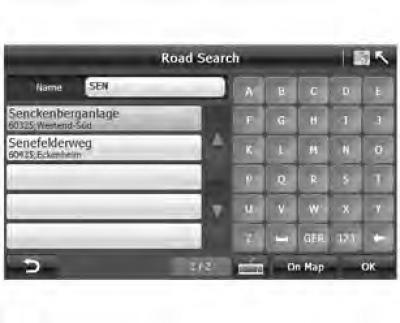
- 123: Додирните за приказ нумеричке тастатуре и знакова интерпункције.
- GER: Кликните да бисте приказали специјалне знакове за немачки.
 : Кликните да бисте приказали специјалне знакове других језика.
Цртање 2.8 Нумеричка тастатура
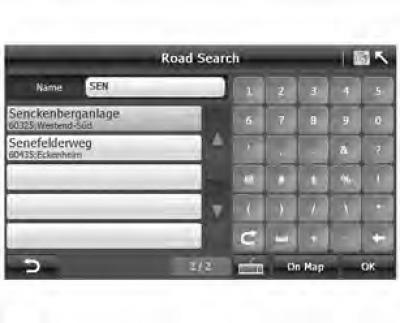
 : притисните за повратак на тастатуру са словима
 : Тастер за размак.
 : Притисните да обришете последње унето слово.
Цртање 2.9 Тастатура са специјалним знаковима
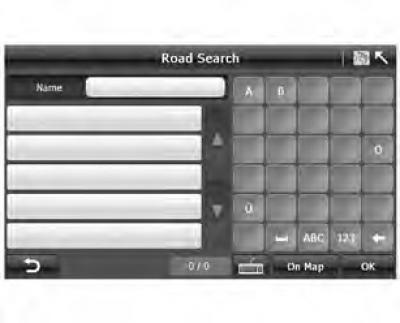
 : Притисните за повратак на претходни екран.
- На мапи: Кликните да бисте приказали локацију изабраног уноса на мапи.
- OK: Потврда унетих података или извршена селекција.
[Чланак је прештампан са веб-сајта: «chevyman»]