


Tartalomjegyzék: 1. Gyors referencia ↧ 2. Első lépések ↧ 3. Útvonal és ingyenes navigációs… ↧ 4. Billentyűzetek ↧
Az A-Navi rendszer jó választás navigációs rendszerként autóba szereléshez. Vezérelheti egyszerűen a képernyő megérintésével vagy a térkép manuális megrajzolásával.
1. Gyors referencia
Ez a fejezet rövid útmutatót nyújt az A-Navi rendszer használatához. Mielőtt részletesebben megvizsgálná az alkalmazás funkcióit, győződjön meg a következőkről:
Az A-Navi rendszer legalább három műholdtól kér helymeghatározási információkat. Gondoskodnia kell arról is, hogy a rendszer felismerje a tartózkodási helyét az alkalmazás indításakor.
Ha a GPS-vevőt első alkalommal használja, 2-3 percet vesz igénybe a műholdról érkező információ megerősítése és a pontos hely kiszámítása (hidegindítás). Az aktuális pozíció adatok a memóriába kerülnek. Amikor legközelebb bekapcsolja a GPS-vevőt, 1-3 percet vesz igénybe a helyzet meghatározása (meleg indítás). Miután a GPS-vevő rögzítette az Ön pozícióját, a rendszer az alkalmazás elindításakor további lépések nélkül azonnal megkezdi a navigációt.
2. Első lépések
2.1 ábra Üdvözlő képernyő

Az A-Navi rendszer első indításakor a rendszer a Chevrolet üdvözlőképernyőjére lép. Körülbelül 15 másodpercbe telik, amíg az üdvözlő képernyő automatikusan átvált a figyelmeztető képernyőre.
2.2. ábra Rendszerfigyelmeztetés
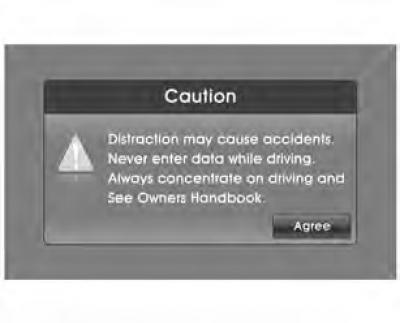
Kérjük, figyelmesen olvassa el az A-Navi figyelmeztetést, majd kattintson az "Elfogadom" gombra az ingyenes navigációs térkép képernyő megnyitásához.
2.3 ábra Ingyenes navigációs térkép
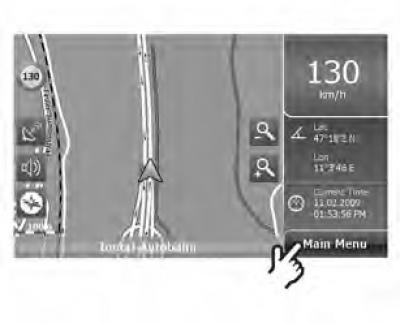
Ingyenes térkép módban hagyhatja, hogy a rendszer program futtatása nélkül kövesse a mozgását.
2.4 ábra Ingyenes navigációs térkép
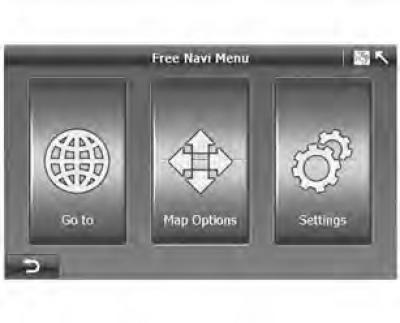
Ha további funkciókat szeretne elérni, nyomja meg a Főmenü gombot (Főmenü) az ingyenes navigációs térképen. A rendszer ezután átvált az ingyenes navigációs menü képernyőjére.
A Free Navigation menüben az alábbiak szerint érheti el az A-Navi rendszer főbb funkcióit:
- A célállomások beállításához kattintson az Ugrás gombra.
- A térkép paramétereinek módosításához kattintson a gombra ":Map Options" (térkép paraméterei).
- A beállítások módosításához kattintson a "Beállítások" gombra.
- Nyomja meg a funkciógombot
 , és a rendszer visszatér a navigációs térképhez.
Az A-Navi rendszer első használatakor előfordulhat, hogy meg kell változtatnia a rendszer nyelvét.
3. Útvonal és ingyenes navigációs térképek
Az A-Navi rendszer leggyakrabban használt képernyője az Ingyenes navigációs térkép/útvonaltérkép képernyő. Az A-Navi rendszer hidegindításakor az ingyenes navigációs térkép, míg a rendszer újraindításakor az utolsó navigáció folytatásakor az útvonal-navigációs térkép jelenik meg.
2.5 ábra Ingyenes navigációs térkép
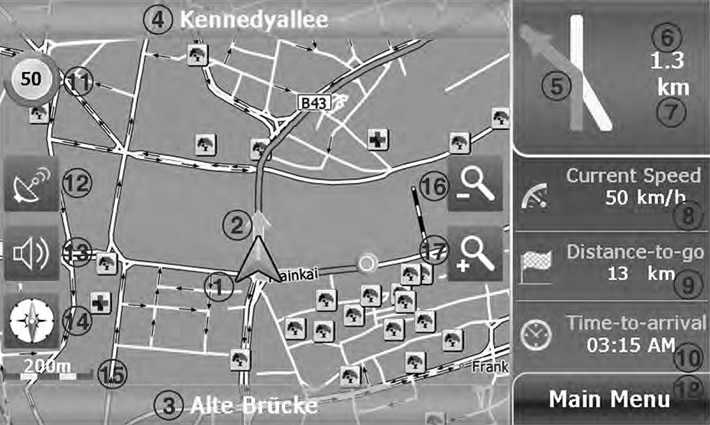
2.6 ábra Ingyenes navigációs térkép
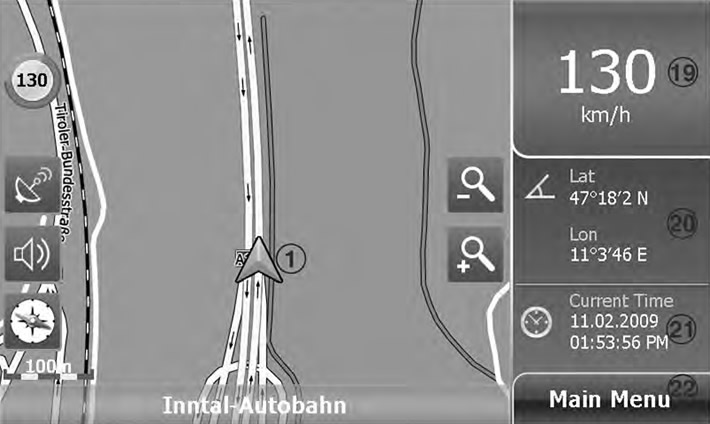
1. Autó szimbólum - az autó aktuális helyzetét és mozgási irányát mutatja.
2. Irányjelző - egy ezüst nyíl mutatja, merre kell kanyarodni a közeledő kanyarnál.
3. Jelenlegi út - ha az útnak nincs neve, ez a mező üresen marad.
4. Következő út – A következő közeledő út neve.
5. Fordulási diagram - a következő útkereszteződés megjelenítése. Ha ezt az ikont választja, a rendszer a következő kanyarodást egy üzenettel jelenti be, például: "900 méter múlva forduljon balra".
6. Távolság a következő kanyarig – valójában a következő kanyarig tartó távolságot mutatja.
7. Távolság skála
8. Aktuális sebesség – az aktuális mozgási sebességet mutatja.
9. Hátralévő távolság – Az indulási pont és a cél vagy a következő útipont közötti hátralévő távolság.
10. Érkezési idő – a célállomásra érkezés becsült ideje.
11. Speed Limit Signal --- Megjeleníti a következő sebességmérő kamerát és annak sebességkorlátozását.
12. GPS állapot – Érintse meg a GPS állapot megtekintéséhez. A szürke azt jelenti, hogy gyenge a GPS-jel, vagy a GPS-rendszer nem határozta meg a helyet, míg a zöld azt jelenti, hogy a hely meghatározásra került.
13. Hangerő – Érintse meg a hangos útmutatás hangerejének beállításához.
14. Iránytű – az északi irányt jelzi a térképen.
15. Méretarány - a térkép léptéksávját mutatja.
16. Nagyítás gomb – Kattintson a térkép nagyításához.
17. Kicsinyítés gomb – Kattintson a térkép kicsinyítéséhez.
18. Főmenü – Nyomja meg, hogy belépjen a Navi útvonal menübe.
19. Mozgási sebesség - aktuális mozgási sebesség.
20. Hosszúság/Szélesség – A térkép közepén lévő pont szélességi és hosszúsági fokát mutatja.
21. Aktuális idő
22. Főmenü – Kattintson ide az ingyenes navigációs menü megnyitásához.
4. Billentyűzetek
Az A-Navi rendszer alfabetikus billentyűzettel rendelkezik, amely 30 nyelven tartalmaz latin betűket, számokat, írásjeleket és speciális karaktereket.
Az alfabetikus billentyűzet csak betűket jelenít meg.
2.7 ábra Betűbillentyűzet
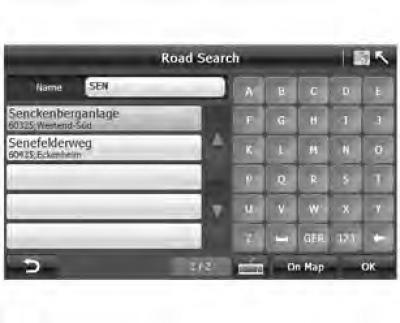
- 123: Érintse meg a numerikus billentyűzet és az írásjelek megjelenítéséhez.
- GER: Kattintson ide a német nyelv speciális karaktereinek megjelenítéséhez.
 : Kattintson ide más nyelvek speciális karaktereinek megjelenítéséhez.
2.8. ábra Számbillentyűzet
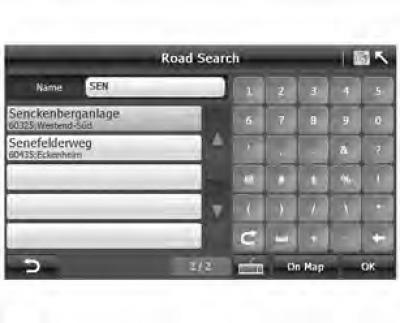
 : nyomja meg a betűbillentyűzethez való visszatéréshez
 : Szóköz billentyű.
 : Nyomja meg az utoljára beírt betű törléséhez.
2.9. ábra: Billentyűzet speciális karakterekkel
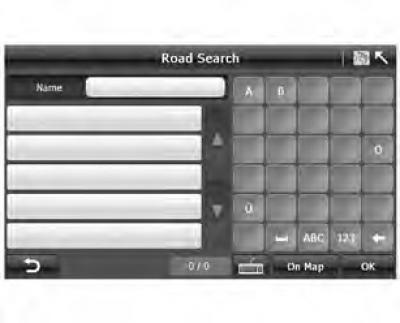
 : Nyomja meg az előző képernyőre való visszatéréshez.
- A térképen: Kattintson a kiválasztott bejegyzés helyének megjelenítéséhez a térképen.
- OK: A bevitt adatok vagy a választás megerősítése.
(Az anyag a weboldalon található információk alapján készült «chevyman.ru»)