


Cuprins: (1) Căutați puncte de interes din… ↧ (2) Căutați puncte de interes în… ↧ (3) Căutați puncte de interes după… ↧
Fig 3.15 Meniul de căutare
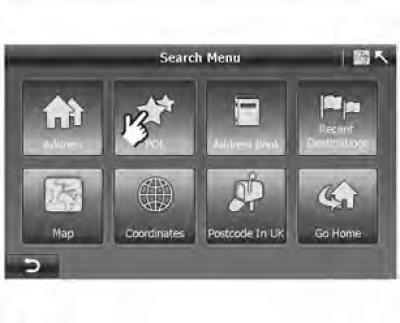
Punctele de interes (POI) sunt locuri care prezintă un interes specific pentru utilizator. Locurile interesante sunt marcate pe hartă cu simboluri speciale.
Există 23 de categorii de puncte de interes în sistemul A-Navi, precum hoteluri, benzinării, restaurante, atracții etc.
Punctele de interes din aceeași categorie folosesc același simbol. Dacă vă salvați punctul, locul preferat de vizitat sau adresa, puteți alege un simbol.
Figura 3.16 Meniul Puncte de Interes
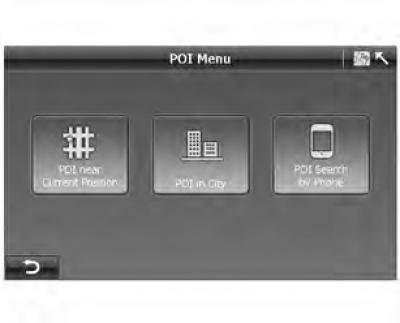
Sistemul A-Navi oferă trei moduri de căutare a punctelor de interes: căutarea punctelor de interes în apropierea poziției curente, căutarea în oraș și căutarea după numărul de telefon.
(1) Căutați puncte de interes din oraș
Exemplu: Terminalul 1, Frankfurt
Figura 3.17 Introducerea numelui țării
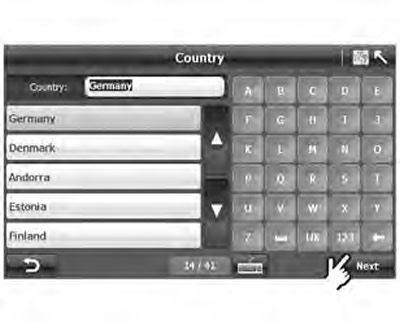
1. Faceți clic "POI in City" ("Puncte de interes din oraș") în fereastră "POI Menu" ("Meniu puncte de interes"):
- Sistemul va merge la pagină "Country Search" ("Căutați o țară") (Fig. 3.17);
- În bara de căutare de pe ecran "Country Search" ("Căutați țară") în mod implicit, se afișează cea mai recentă cautata țara "Germany" (Germania). Utilizați ▲ sau ▼ pentru a vizualiza o listă de țări și alege una dintre cele 41 de țări europene.
Figura 3.18 Introducerea numelui orașului
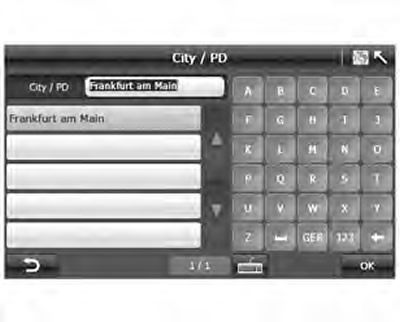
2. Apoi introduceți numele orașului și selectați un oraș din rezultatele sugerate.
- Folosind tastatura, introduceți numele orașului în întregime sau doar primele câteva litere; sistemul va afișa o listă completă a orașelor ale căror nume conțin literele specificate.
- Apăsați "OK" pentru a trece la ecran "POI Category Selection" ("Selectarea unei categorii de puncte de interes"). Dacă trebuie să schimbați numele orașului, faceți clic
 , pentru a reveni la ecran "City Search" ("Căutare oraș").
Figura 3.19 Selectarea unei categorii de punct de interes
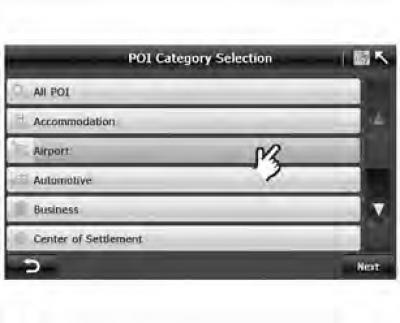
3. Selectați categoria de punct de interes:
- După confirmarea categorii de puncte de interes faceți clic pe "Next" ("Următorul") pentru a comuta la ecranul de "POI Search" ("Căutați un punct de interes").
Figura 3.20 Căutați puncte de interes în oraș
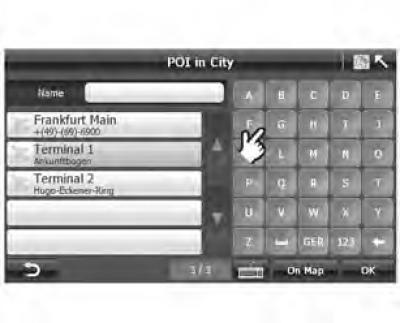
4. Selectați un punct de interes din rezultatele căutării sau introduceți numele punctului de interes dorit.
- Pe ecran "POI Search" ("Căutați un punct de interes") sistemul va afișa automat o listă de puncte de interes în apropierea poziției implicite. Puteți să o selectați din listă sau să o introduceți singur.
- Indicând un punct de interes, faceți clic pe "On Map" ("harta"), pentru a afișa punctul selectat de pe hartă.
Figura 3.21 Punctul de interes al orașului pe hartă
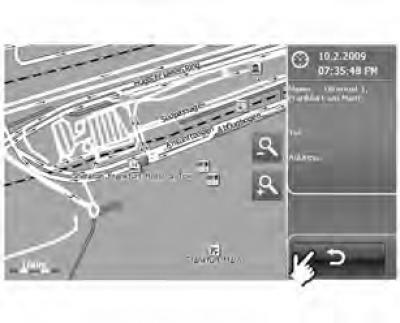
5. Verificați poziția punctului de interes pe hartă:
- Clic , pentru a reveni la ecran "POI in the city" ("Punct de interes din oraș").
Figura 3.22 Ecranul Plan de traseu
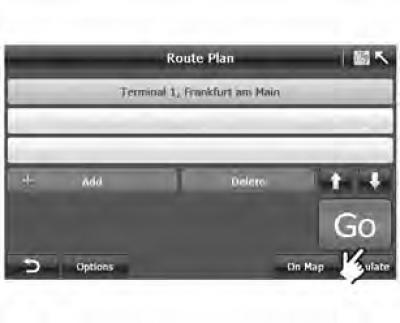
6. Apăsați "OK" pentru a confirma selecția punctului de interes și mergeți la ecran "Route Plan" ("Planul de traseu").
- După finalizarea căutării punctului de interes, faceți clic pe "OK", sistemul va comuta automat la ecran "Route Plan" ("Planul de rută") (fig. 3.22), și un punct de interes va apărea în lista de destinații.
(2) Căutați puncte de interes în apropierea locației curente
Lista "Puncte de interes din apropierea locației curente" afișează maximum 100 de puncte, de la cel mai apropiat la cel mai îndepărtat de locația dvs. actuală. Vă rugăm să rețineți! Dacă poziția dvs. este înregistrată de un receptor GPS, poziția curentă este poziția vehiculului dvs. în acel moment. Dacă GPS-ul nu poate determina locația, locația curentă este ultima locație pentru care au fost determinate coordonatele.
Figura 3.23 Ecranul de meniu Punct de interes
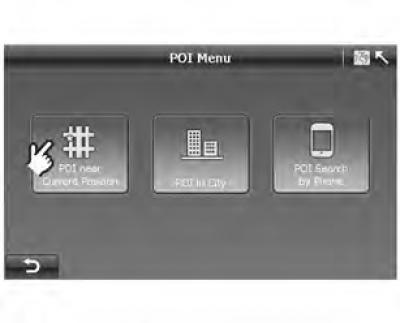
1. Selectați un punct de interes în apropierea locației dvs. actuale.
- Selecta "POI near Current Position" ("Selectarea unui POI lângă locația dvs. curentă") în meniul POI și accesați ecranul "POI Category Selection" ("Selectarea unei categorii de puncte de interes").
Figura 3.24 Selectarea unei categorii de puncte de interes
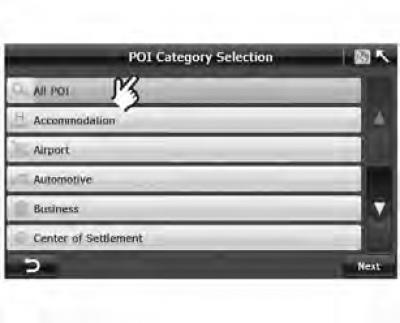
2. Selectați o categorie de puncte de interes.
- Apăsați ▲ sau ▼ pentru a vizualiza alte categorii. Confirmând o selecție, faceți clic pe "Next" ("Următorul"). Apare "Nearest POI list" ("Lista punctelor de interes din apropiere"). Dacă nu sunteți sigur ce categorie să alegeți, puteți alege "All POI" ("Toate punctele de interes"). În acest caz, sistemul va afișa cele mai apropiate puncte de interes din toate categoriile.
Figura 3.25 Lista punctelor de interes din apropiere
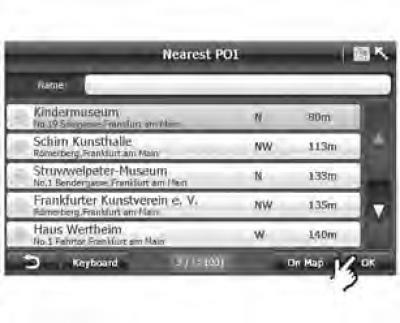
Selectați un punct de interes din lista rezultată și faceți clic pe "OK" pentru a merge la ecran "Route Plan" ("Planul de traseu").
În listă "Nearest POI List" ("Lista punctelor de interes din apropiere") puteți:
- A. selectați un punct de interes (vezi P3.25).
- B. Introduceți numele sau primele litere ale numelui punctului de interes pe tastatură (vezi P3.26).
- C. verificați localizarea punctelor de interes pe hartă (vezi R3.27).
Figura 3.26 Introducerea unui nume pentru un punct de interes
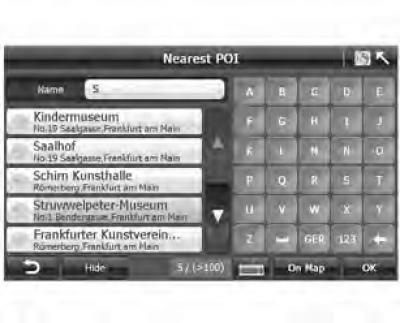
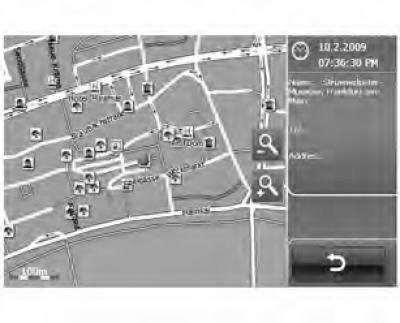
Figura 3.27 Cel mai apropiat punct de interes al orașului de pe hartă
(3) Căutați puncte de interes după numărul de telefon
Figura 3.28 Ecranul de meniu Punct de interes
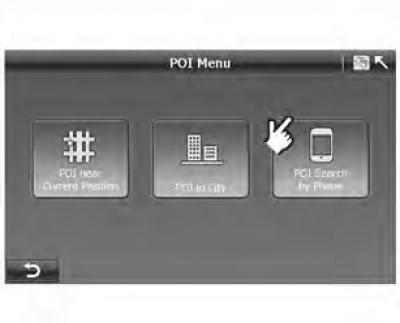
1. Apăsați "POI Search by Phone" ("Căutați un punct de interes după numărul de telefon") pe ecran "POI Menu" ("Meniu puncte de interes")
- Sistemul va merge apoi la ecran "City Search" ("Căutați un oraș") (Fig. 3.29).
Figura 3.29 Ecranul de meniu Punct de interes
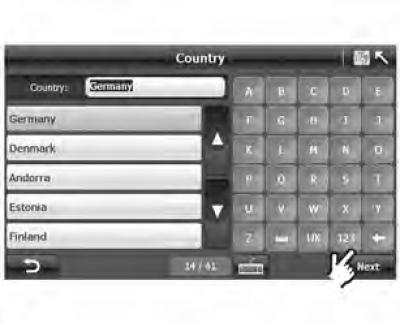
2. Selectați o țară:
- În bara de căutare de pe ecran "Country Search" ("Căutați țară") în mod implicit, se afișează cea mai recentă cautata țara "Germany" (Germania). Utilizați ▲ sau ▼ pentru a vizualiza o listă de țări și alege una dintre cele 41 de țări europene.
Figura 3.30 Ecranul de căutare a orașului
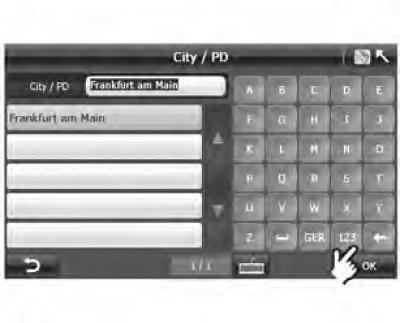
3. Introduceți numele orașului și selectați numele orașului dorit;
- Introduceți numele unui oraș sau primele litere și sistemul va afișa toate rezultatele care îndeplinesc criteriile specificate.
- Selectați un oraș și apăsați "OK" pentru a deschide ecranul "Phone No Search" ("Căutați după număr de telefon").
Figura 3.31 Introducerea unui număr de telefon
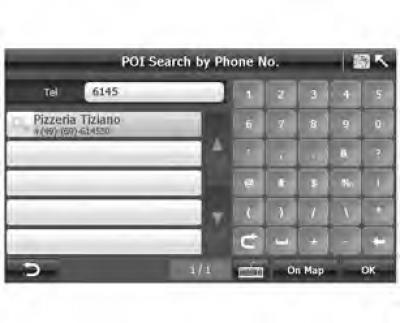
4. Introduceți un număr de telefon și selectați un punct de interes din rezultatele care apar.
- Sistemul afișează automat codul orașului și punctele de interes din apropierea centrului implicit al orașului.
- Selectați un număr de telefon folosind tastatura și apăsați "OK" pentru a deschide ecranul "Route Plan" ("Planul de traseu").