
ChevyMan.ru
Mazda Mitsubishi Toyota Land Rover Honda Kia Nissan
Polski Русский
English
Български
Беларускі
Український
Српски
Hrvatski
Română
Slovenský
Magyar
|
Artykuły | Mapa | Łączność |


Główna   Aveo   Captiva   Cruze   Lacetti   Lanos   Niva   Tahoe   Inne  
Captiva 1 (2006-2018)
  • Główna
  • Captiva
  • 1 (2006-2018)
  • Instrukcja obsługi
  • System nawigacyjny
  • Wyszukaj miejsce docelowe według adresu

Wyszukaj miejsce docelowe według adresu (Chevrolet Captiva 1)

            0

Rysunek 3.4 Wyszukiwanie według adresu
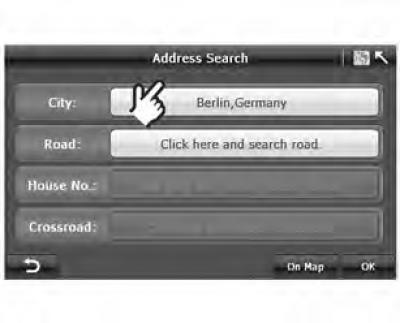


Rysunek 3.4 Wyszukiwanie według adresu


Przykład: st. Senckenberganlage 25, Frankfurt, Niemcy

1. Kliknij "Address Search" (szukaj według adresu) w oknie "Search Menu" (menu wyszukiwania):
  • Na ekranie "Search Menu" ("Menu wyszukiwania") (rysunek 3.4) naciśnij przycisk "Country" ("Kraj"), aby przejść na ekran "Country Selection" ("Wybierz kraj") (rysunek 3.5).

Rysunek 3.5 Wyszukiwanie kraju
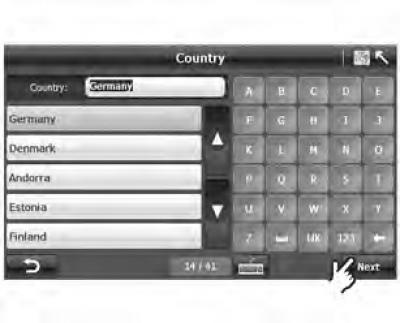


Rysunek 3.5 Wyszukiwanie kraju


2. Wybierz jeden z krajów europejskich:
  • W pasku wyszukiwania na ekranie "Country Search" ("Wyszukiwanie kraju") domyślnie wyświetlana jest ostatnia szukany kraj "Germany" (Niemcy). Użyj ▲ lub ▼, aby wyświetlić listę krajów i wybrać jedną z 41 krajów europejskich.

Rysunek 3.6 Wyszukiwanie miasta
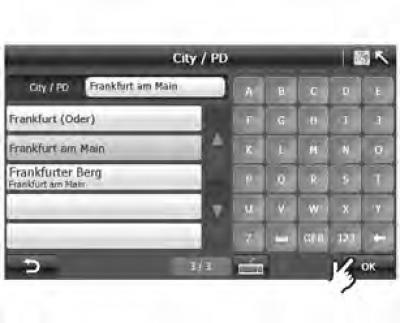


Rysunek 3.6 Wyszukiwanie miasta


3. Aby określić miejsce docelowe, najpierw wprowadź nazwę miasta i potwierdź wybór żądanego miasta:


  • Możesz wpisać nazwę miasta lub pierwsze litery nazwy, a system automatycznie wyświetli listę miast, których nazwy odpowiadają wprowadzonym literom.
  • Kliknij na przycisk z nazwą wybranego miasta, a następnie kliknij "OK", aby potwierdzić swój wybór. System powróci do ekranu "Address Search" (Szukaj według adresu) (Rys. 3.7).


Rysunek 3.7 Wyszukiwanie według adresu
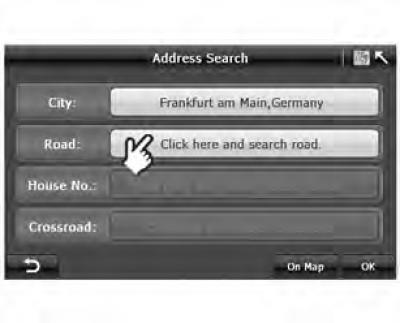


Rysunek 3.7 Wyszukiwanie według adresu


4. Podaj nazwę drogi wybierając ją z listy:
  • Na ekranie "Address Search" ("Wyszukaj według adresu") kliknij na pole wprowadzania nazwy drogi i przejdź do ekranu "Road Search" ("Wyszukiwanie drogi").

Rysunek 3.8 Znajdowanie drogi
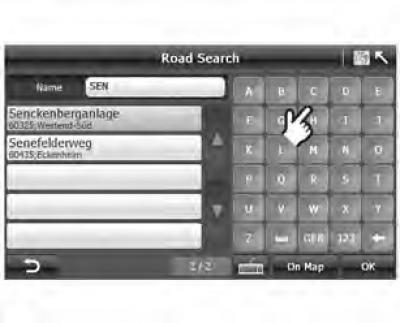


Rysunek 3.8 Znajdowanie drogi

  • Na ekranie "Road Selection" ("Wyszukaj drogę"), wpisz nazwę drogi lub pierwsze litery nazwy na klawiaturze.
  • Po wybraniu drogi kliknij "OK" i wróć do ekranu "Address Search" ("Wyszukaj według adresu").

Rysunek 3.9. Wprowadzanie numeru domu
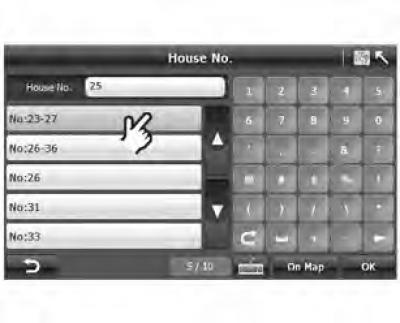


Rysunek 3.9. Wprowadzanie numeru domu


Podaj numer domu:


  • Po wpisaniu nazwy drogi kliknij pole "click here and search house number" ("kliknij tutaj, aby wyszukać numer domu"), aby przejść do ekranu wprowadzania numeru domu.

Rysunek 3.10 Wprowadzanie numeru domu
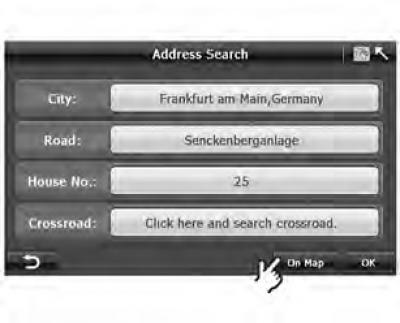


Rysunek 3.10 Wprowadzanie numeru domu


Wprowadź numer domu na klawiaturze i naciśnij "OK", aby powrócić do ekranu "Address Search" ("Wyszukaj według adresu").

Jeżeli podany numer domu nie istnieje, system użyje pierwszego wyświetlonego wyniku.

Rysunek 3.11 Sprawdzanie lokalizacji na mapie
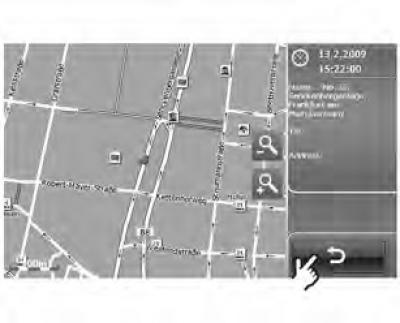


Rysunek 3.11 Sprawdzanie lokalizacji na mapie


6. Kliknij "Na mapie", aby sprawdzić lokalizację wprowadzonego adresu lub kliknij bezpośrednio "OK", aby przejść do "Route Plan" ("Plan trasy").
  • Teraz kliknij "Na mapie", aby zobaczyć obiekt o podanym adresie na mapie.
  • Następnie kliknij "OK", system przejdzie do ekranu "Route Plan" ("Plan trasy"), a nawigacja rozpocznie się.

Rysunek 3.12 Plan trasy
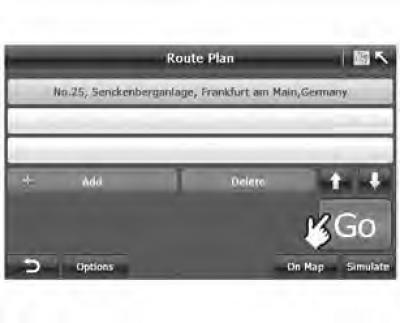


Rysunek 3.12 Plan trasy

  • Na ekranie "Route Plan" ("Plan trasy"), można nacisnąć przycisk "Go" ("Idź do"), aby rozpocząć nawigację, lub symulację nawigacji, naciskając przycisk "Simulate" ("Symulacja").

Alternatywną metodą jest określenie lokalizacji na podstawie skrzyżowań.


Opcje: Po wpisaniu nazwy drogi należy od razu wybrać skrzyżowanie.

Rysunek 3.13 Wyszukaj skrzyżowanie
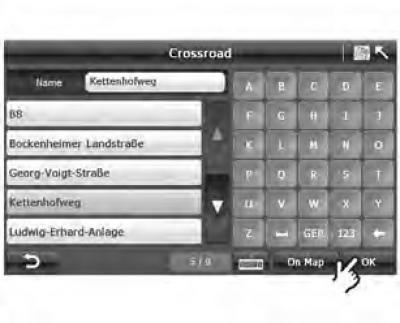


Rysunek 3.13 Wyszukaj skrzyżowanie


Na ekranie "Address Search" ("Wyszukaj według adresu") kliknij na pole wprowadzania nazwy drogi i przejdź do ekranu "Road Search" ("Wyszukaj drogę"). Na ekranie zostanie wyświetlona lista wszystkich skrzyżowań wzdłuż Senckenberganlage. Wybierz interesujące Cię skrzyżowanie i kliknij "Na mapie", aby zobaczyć wybraną drogę na mapie.

Rysunek 3.14 Wyszukiwanie według adresu
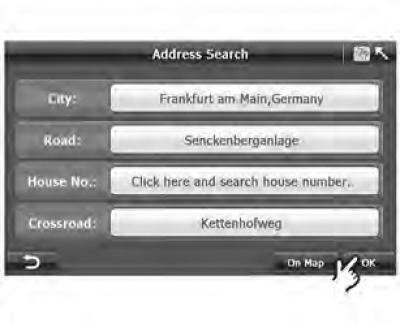


Rysunek 3.14 Wyszukiwanie według adresu


Można również wyszukiwać skrzyżowania według jego pełnej nazwy lub pierwszych liter nazwy. System automatycznie dostarcza listę dróg odpowiadających kryteriom wyszukiwania. Wybierz nazwę interesującej Cię drogi i naciśnij "OK", aby powrócić do ekranu "Address Search" (Wyszukaj adres) (Rys. 3.14).

[Oryginalny tekst można znaleźć na stronie internetowej: CHEVYMAN]

Artykuł został sprawdzony: Władimir Romannikow
Ten artykuł jest dostępny na rosyjski, angielski, bułgarski, białoruski, ukraiński, serbski, chorwacki, rumuński, słowacki, węgierski

Dzielić informacje:

Poprzednie artykuły
Captiva 1: System nawigacyjny
Kolejne artykuły

Wybierz miejsce docelowe — Szukaj
Rozpoczęcie korzystania z systemu nawigacyjnego
Witamy w systemie A-Navi
Funkcje systemu nawigacyjnego
Konfigurowanie systemu nawigacyjnego
Wyszukaj cel podróży według punktu zainteresowania
Wybór miejsca docelowego z poprzednich punktów
Wybór punktu na mapie jako celu podróży
Wyszukaj cel podróży według współrzędnych
Wybieranie miejsca docelowego z książki adresowej


Zobacz podobne artykuły na temat samochodów Chevrolet:
Dostęp do tylnego siedzenia (drugie miejsce Suburban) Chevrolet Tahoe 1 (1992-2000)
Link w różnych formatach do tej strony


Komentarze gości

Brak komentarzy


Ile będzie 12 + 50 =


Captiva 1 (2006-2018) 
  • Instrukcja obsługi
  • Przed opuszczeniem
  • Klucze, drzwi i okna
  • Siedzenia, systemy ochrony
  • Instrumenty i kontrole
  • System oświetleniowy
  • Informacje i rozrywka
  • System nawigacyjny
  • Kontrola klimatu
  • Prowadzić samochód
  • Opieka nad samochodem
  • Konserwacja
  • Silnik 2,0 l (diesel)
  • Urządzenie silnikowe
  • Rozwiązywanie problemów
  • Naprawa silnika
  • Układ chłodzenia
  • Wyposażenie elektryczne silnika
  • Układy sterowania i zasilania
  • Układ wydechowy
  • Silnik FAMII 2.4D
  • Urządzenie silnikowe
  • Rozwiązywanie problemów
  • Naprawa silnika
  • Układ chłodzenia
  • Wyposażenie elektryczne silnika
  • Układy sterowania i zasilania
  • Układ wydechowy
  • Silnik HFV6 3,2L
  • Urządzenie silnikowe
  • Rozwiązywanie problemów
  • Naprawa silnika
  • Układ chłodzenia
  • Wyposażenie elektryczne silnika
  • Układy sterowania i zasilania
  • Układ wydechowy
  • Transmisja
  • Przednia oś napędowa
  • Tylna oś napędowa
  • Automatyczna skrzynia - urządzenie
  • Automatyczna skrzynia - serwis
  • Automatyczna skrzynia - naprawa
  • Ręczna skrzynia - urządzenie
  • Ręczna skrzynia - serwis i naprawa
  • Sprzęgło
  • Sprawa transferowa
  • Podwozie
  • Zawieszenie samochodu
  • Układ hamulcowy
  • Układ kierowniczy
  • Karoseria
  • Ogrzewanie i wentylacja
  • Klimatyzacja (ręczna)
  • Klimatyzacja (automatyczna)
  • Pasy bezpieczeństwa
  • Poduszki powietrzne
  • Siedzenie samochodowe
  • Wnętrze (elementy wewnętrzne)
  • Na zewnątrz (elementy zewnętrzne)
  • Drzwi i okna
  • Sprzęt elektryczny
  • Sprzęt i urządzenia
  • Oświetlenie i lampy
  • Wycieraczki i spryskiwacze
  • Obwody elektryczne


ChevyMan.ru © 2017-2026 · Wersja mobilna · Informacja zwrotna · Wyszukiwanie w witrynie · Ciekawe do przeczytania · Mapa strony: EN BG BY UA RS HR RO PL SK HU

Aveo 2003-2008 · Aveo 2006-2011 · Aveo 2012-2018 · Captiva 2006-2018 · Cruze 2008-2016 · Lacetti 2002-2009 · Lanos 2002-2009 · Niva 2002-2016 · Tahoe 1992-2000 · Tahoe 2000-2014 · Lumina 1 1989-1994 · Trailblazer 1 2001-2008 · Orlando 1 2010-2018 ·
🛡️ Dla Twojego bezpieczeństwa i poprawy jakości naszych usług, ta strona używa plików cookie. Możesz je wyłączyć w swojej przeglądarce.