


Rys. 3.34 Ekran menu wyszukiwania
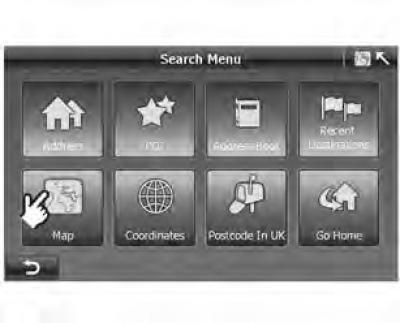
1. Naciśnij przycisk "Map" ("Karta") w oknie "Search Menu" ("Menu wyszukiwania");
- Na ekranie otworzy się okno "Map Search" ("Szukaj na mapie") (rysunek 3.35).
Rysunek 3.35 Znajdowanie celu podróży na mapie
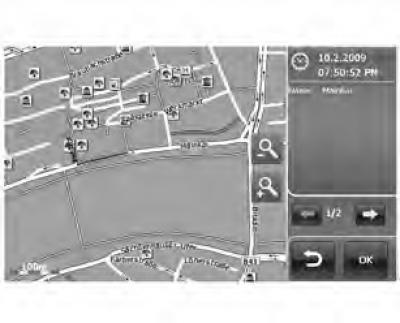
2. Przesuń mapę i kliknij na wybrany punkt na mapie;
- Na ekranie "Map search" ("Szukaj karty") (rysunek 3.35) można znaleźć odpowiednie miejsca poprzez zmianę skali mapy lub sposób jej poruszania się.
- Można dotknąć ekranu punktu zainteresowania lub drogi, aby wyświetlić dodatkowe informacje o tym obiekcie (rysunek 3.36).
- Trzask
 , aby wyświetlić szczegóły innych punktów zainteresowania, jeśli w jednej lokalizacji znajduje się wiele punktów zainteresowania.
Rysunek 3.36 Wyświetlanie szczegółów punktu zainteresowania na mapie
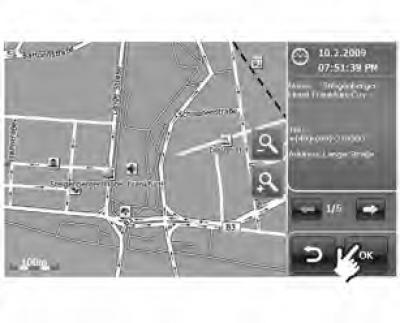
3. Naciśnij "OK", aby przejść do ekranu "Route Plan" ("Plan trasy").
- Po znalezieniu celu kliknij "OK", aby go dodać.
(Artykuł został przedrukowany ze strony internetowej: «chevyman.ru»)