


Rysunek 4.1 Plan trasy
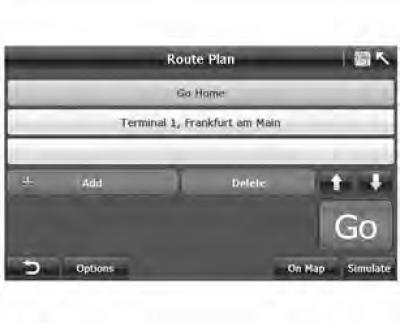
System A-Navi umożliwia wprowadzenie wybranego celu podróży i określenie sposobu obliczania trasy.
System A-Navi umożliwia ustawienie dwóch punktów trasy podczas nawigacji. System oblicza proponowaną trasę zgodnie z określoną kolejnością punktów na trasie i towarzyszy Ci do celu podróży.
Po wprowadzeniu punktów trasy/miejsca docelowego system przechodzi do ekranu "Route Plan" ("Plan trasy"). Ten rozdział opisuje wszystkie funkcje tego ekranu.
1. Zarządzanie miejscem docelowym
(1) Dodaj lub usuń miejsce docelowe
System A-Navi umożliwia dodanie maksymalnie dwóch punktów trasy i miejsc docelowych. Zazwyczaj punktem początkowym jest bieżąca pozycja, której współrzędne ustalane są za pomocą GPS.
+ Dodaj:kliknij aby przejść do "Search Menu" (Menu wyszukiwania) aby wyszukać punkty trasy/miejsca docelowe.
- Usuwanie: Naciśnij, aby usunąć podświetlony na żółto punkt trasy/miejsce docelowe.
(2) Zmiana kolejności mijania punktów trasy
 : Dotknij, aby przesunąć podświetlony punkt trasy/miejsce docelowe w górę.
 : Dotknij, aby przesunąć podświetlony punkt trasy/miejsce docelowe w dół.
Szare przyciski oznaczają, że funkcja jest wyłączona.
(3) Wyświetl cel podróży na mapie
Rysunek 4.2 Miejsce docelowe na mapie
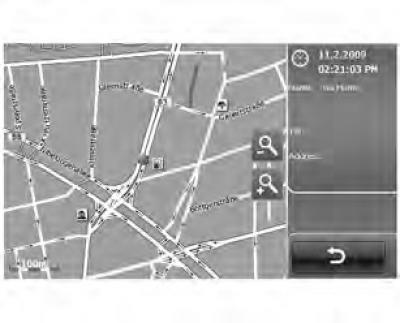
Na ekranie "Route Plan" ("Plan trasy") naciśnij przycisk On Map ("Na mapie") i wprowadź lokalizacja zaznaczonego punktu/miejsca docelowego na mapie. Tutaj będziesz w stanie:
- A. Przejdź do mapy i sprawdź informacje o punkcie trasy/miejscu docelowym.
- B. Zmień skalę.
- C. Narysuj mapę we wszystkich kierunkach.
2. Parametry trasy
System A-Navi oferuje zoptymalizowane ustawienia nawigacyjne. Ustawienia te stanowią główne parametry obliczania trasy.
Rysunek 4.3 Opcje trasy
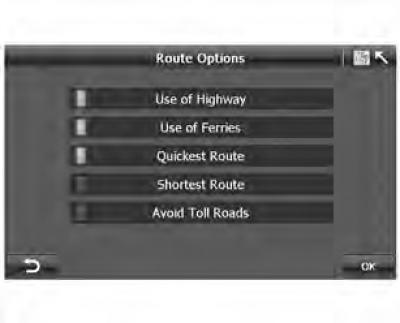
- Naciśnij przycisk "Options" (Opcje) na ekranie "Route Plan" ("Plan trasy"), aby przejść do ekranu "Route Options" ("Parametry trasy") (rysunek 4.3).
System A-Navi umożliwia użytkownikowi wybór typu drogi i trasy w zależności od różnych sytuacji nawigacyjnych. Domyślne ustawienia to Najszybsza trasa (Najszybsza trasa), Use of Highway (Korzystanie z autostrady), Use of Ferries (Korzystanie z przepraw promowych), Allow Toll (Zezwól na korzystanie z dróg płatnych). Klikając na każdą opcję możesz zmienić tryb lub styl nawigacji.
Typ drogi:
- Korzystanie z autostrad: Wykorzystaj w pełni autostrady
- Korzystanie z autostrad: Unikaj autostrad
- Korzystanie z usług promowych: Wykorzystaj w pełni usługi promowe
- Korzystanie z promów: Unikaj promów
- Unikaj dróg płatnych
- Unikaj dróg płatnych: zezwól na korzystanie z dróg płatnych
Typ trasy:
- Najszybsza: Oblicza trasę, którą możesz pokonać, przestrzegając najniższego ograniczenia prędkości.
- Najkrótsza: eskorta do celu najkrótszą trasą. Dlatego pokonujesz minimalny dystans.
 : naciśnij, aby powrócić do ekranu "Route Plan" ("Plan trasy").
OK: Naciśnij, aby potwierdzić opcję trasy i powrócić do ekranu "Route Plan" ("Plan trasy")
3. Wybór trybu nawigacji
System A-Navi oferuje tylko trzy tryby nawigacji, wymienione poniżej:
- Nawigacja po trasie: Nawigacja w czasie rzeczywistym między punktem początkowym, punktami trasy i miejscem docelowym.
- Symulacja ruchu: symulacja ruchu wzdłuż trasy pomiędzy punktem początkowym, punktami pośrednimi i miejscem docelowym. Dzięki temu możesz sprawdzić informacje na temat punktów zainteresowania lub na temat trasy na całej długości trasy. Tryb symulacji jest najczęściej używany w sytuacji, gdy nie ma połączenia GPS.
- Darmowa nawigacja: nawigacja w czasie rzeczywistym bez wyznaczania celu po zablokowaniu urządzenia za pomocą GPS.
- Nawigacja po trasie: nawigacja w czasie rzeczywistym między punktem początkowym a miejscem docelowym po namierzeniu trasy za pomocą GPS.
Na ekranie "Route Plan" ("Plan trasy") możesz wybrać jeden z dwóch trybów: "Route Navi" ("Nawigacja po trasie") (rysunek 4.4) lub "Simulate" ("Symulacja") (rysunek 4.5).
Rysunek 4.4 Plan trasy przejdź
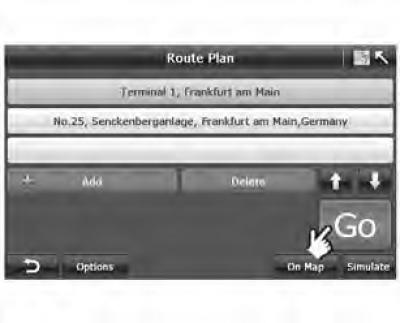
Rysunek 4.5 Planowanie tras - symulacja
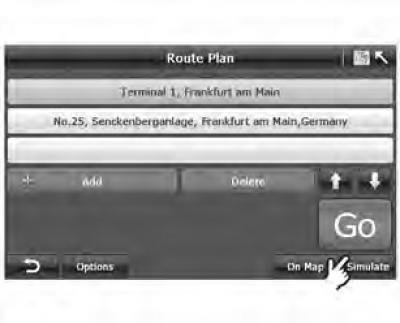
- naciśnięcie przycisku "Go" ("Idź do") wybierany jest tryb nawigacji na trasie. Przy tym system automatycznie przełączy się na ekran "Route Calculating" ("Obliczanie trasy") i czeka na sygnał GPS (rysunek 4.5).
Rysunek 4.6 Obliczanie trasy
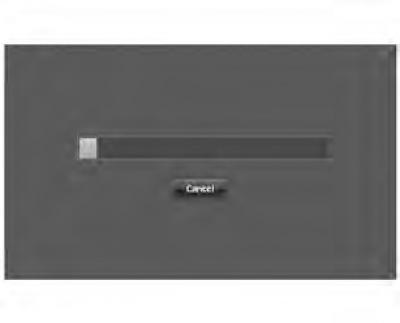
- Do zakończenia obliczania trasy w dowolnym momencie można nacisnąć przycisk "Cancel" (Anuluj) w celu zakończenia operacji.
Rysunek 4.7 Okno systemowe typu pop-up
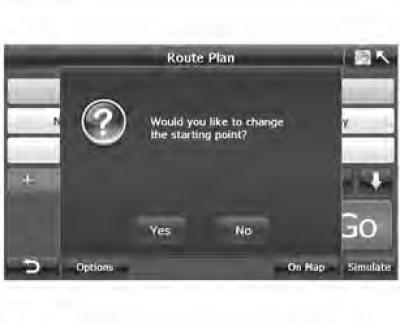
- Na ekranie Route Plan ("Plan trasy"), naciśnij "Simulate" ("Symulacja"), a system zapyta, czy chcesz zmienić punkt początkowy trasy. Jeśli tak, system przejdzie do menu wyszukiwania. Jeśli odpowiesz "Nie", otworzy się ekran pokazany na rysunek 4.6.
Rysunek 4.8 Rozpocznij nawigację
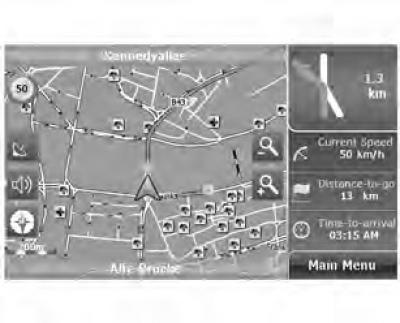
- Po obliczeniu trasy i ustaleniu lokalizacji system rozpoczyna nawigację.
- Rozpocznij nawigację.
[Artykuł jest oparty na danych ze strony internetowej: CHEVYMAN.RU]