


Cuprins: 1. Managementul destinației ↧ 2. Parametrii traseului ↧ 3. Selectarea unui mod de navigare ↧
Figura 4.1 Planul de traseu
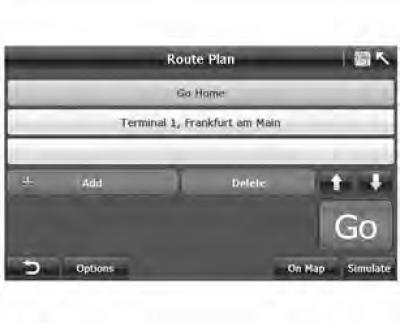
Sistemul A-Navi vă permite să introduceți destinația dorită și, de asemenea, să specificați cum va fi calculată ruta.
Sistemul A-Navi vă permite să setați două puncte de referință în timpul navigării. Sistemul calculează o rută propusă în conformitate cu secvența specificată de puncte de rută și vă însoțește până la destinația finală.
După introducerea punctelor de trecere/destinație, sistemul trece pe ecran "Route Plan" ("Planul rutei"). Acest capitol descrie toate funcţiile acestui ecran.
1. Managementul destinației
(1) Adăugați sau eliminați destinația
Sistemul A-Navi vă permite să adăugați până la două puncte de referință și destinații. De obicei, punctul de plecare este poziția curentă, ale cărei coordonate sunt determinate de GPS.
+ Adăugați: faceți clic pentru a merge la "Search Menu" (Meniu de căutare) pentru a căuta puncte de trecere/destinații.
- Îndepărtarea: Atingeți pentru a șterge punctul de trecere/destinația evidențiat în galben.
(2) Modificarea ordinii de trecere a punctelor de trecere
 : Atingeți pentru a muta punctul de trecere/destinația evidențiat în sus.
 : Atingeți pentru a muta în jos punctul de referință/destinația evidențiat.
Butoanele gri indică faptul că funcția este dezactivată.
(3) Afișați destinația pe hartă
Figura 4.2 Destinația pe hartă
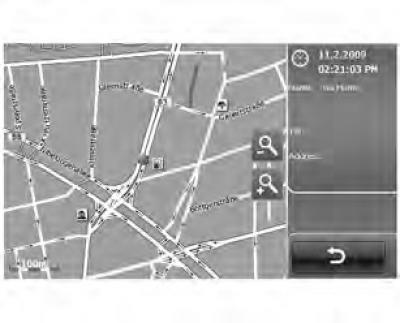
Pe ecran "Route Plan" ("Planul de rută"), apăsați On Map ("harta") și introduceți o locație dedicat de rutare punct/puncte de destinație de pe hartă. Aici va fi capabil:
- A. Conectați-vă la hartă și verificați informațiile despre punctul de referință/destinație.
- B. Schimbați scala.
- C. Desenați o hartă în toate direcțiile.
2. Parametrii traseului
Sistemul A-Navi oferă setări optimizate de navigare. Aceste setări sunt principalii parametri pentru calcularea rutei.
Figura 4.3 Opțiuni de traseu
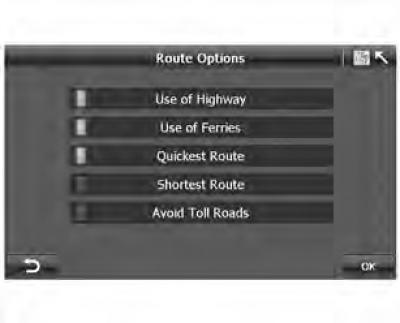
- Apăsați "Options" (Opțiuni) de pe ecran "Route Plan" ("Planul de rută"), pentru a trece la ecranul de "Route Options" ("Parametrii traseului") (Fig. 4.3).
Sistemul A-Navi permite utilizatorului să selecteze tipul de drum și traseul în funcție de diferite situații de navigație. Setările implicite sunt Ruta cea mai rapidă (Cel mai rapid traseu), Use of Highway (Folosind autostrada), Use of Ferries (Folosind traversări cu feribotul), Allow Toll (Permite utilizarea drumurilor cu taxă). Puteți face clic pe fiecare opțiune pentru a schimba modul sau stilul de navigare.
Tip drum:
- Utilizarea autostrăzilor: profitați la maximum de autostrăzi
- Utilizarea autostrăzilor: Evitați autostrăzile
- Utilizarea serviciilor de feribot: profitați la maximum de serviciile de feribot
- Utilizarea feribotului: evitați feriboturile
- Evitați drumurile cu taxă
- Evitați drumurile cu taxă: permiteți utilizarea drumurilor cu taxă
Tip traseu:
- Cel mai rapid: calculează traseul pe care îl puteți parcurge cu cea mai mică limită de viteză.
- Cel mai scurt: escortează la destinație folosind cea mai scurtă rută. Prin urmare, parcurgeți distanța minimă.
 : apăsați pentru a reveni la ecran "Route Plan" ("Planul de traseu").
OK: Apăsați pentru a confirma opțiunea rută și a reveni la ecran "Route Plan" ("Plan de traseu")
3. Selectarea unui mod de navigare
Sistemul A-Navi are doar trei moduri de navigare, care sunt enumerate mai jos:
- Navigare pe rută: navigare în timp real între punctul de plecare, punctele de referință și destinația.
- Simulați mișcarea: simulați mișcarea de-a lungul unui traseu între punctul de plecare, punctele intermediare și destinație. Acest lucru vă permite să verificați informații despre punctele de interes sau pe traseu de-a lungul întregului traseu. Modul de simulare este folosit cel mai des atunci când nu există o conexiune GPS.
- Navigare gratuită: navigare în timp real fără destinație după blocarea GPS.
- Navigare rută: navigare în timp real între un punct de plecare și o destinație după blocarea GPS.
Pe ecran "Route Plan" ("Planul rutei") puteți alege unul dintre cele două moduri: "Route Navi" ("Navigare rută") (Fig. 4.4) sau "Simulate" ("Simulare") (Fig. 4.5).
Figura 4.4 Planul de traseu merge
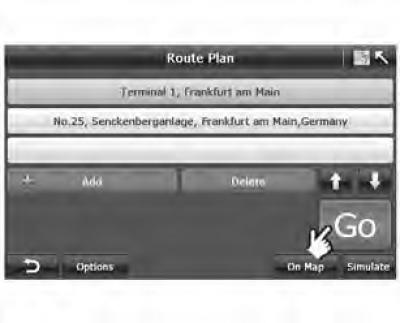
Figura 4.5 Plan de traseu-Simulare
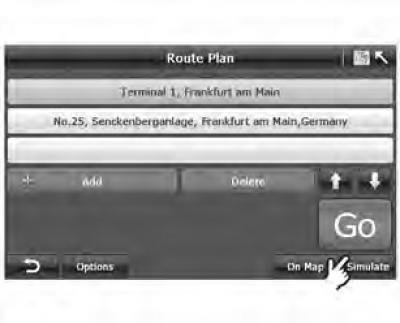
- apăsați "Go" ("du-te") este selectat în modul de navigare de pe traseu. În acest caz, sistemul trece automat pe ecran "Route Calculating" ("Calcul rută") și așteaptă un semnal GPS (Fig. 4.5).
Figura 4.6 Calculul rutei
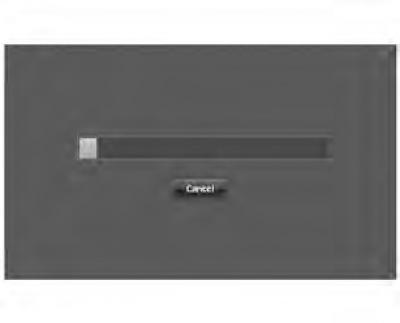
- Înainte de sfârșitul de calcul a traseului în orice moment, puteți apăsa butonul "Cancel" (Anulare) pentru încheierea operațiunii.
Figura 4.7 Fereastra pop-up a sistemului
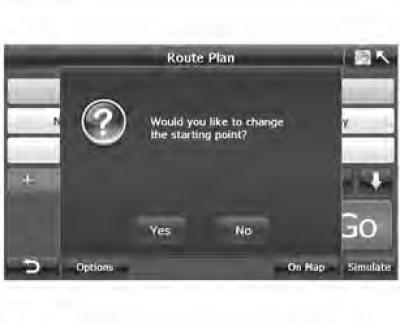
- Pe ecran Route Plan ("Planul de rută"), apăsați "Simulate" ("Simulare"), iar sistemul vă va întreba dacă doriți să schimbați punctul de plecare al traseului. Dacă da, sistemul intră în meniul de căutare. Dacă răspundeți "Nu", se va deschide ecranul prezentat în Fig. 4.6.
Figura 4.8 Porniți navigarea
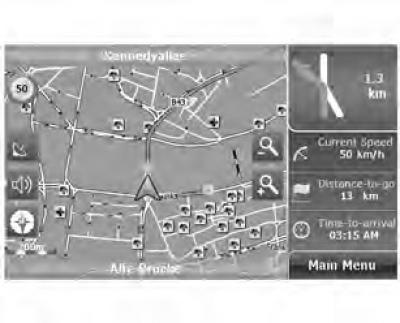
- După calcularea traseului și după legarea locației, sistemul începe navigarea.
- Începeți navigarea.
[Materialul a fost creat pe baza informațiilor de pe site ChevyMan]