


4.1. ábra Útvonalterv
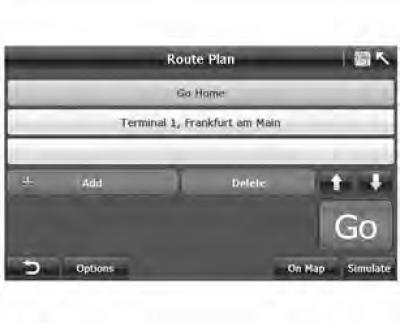
Az A-Navi rendszer lehetővé teszi a kívánt úti cél megadását, valamint az útvonal kiszámításának módját.
Az A-Navi rendszer lehetővé teszi két útpont beállítását a navigáció során. A rendszer az útvonalpontok meghatározott sorrendjének megfelelően kiszámítja a javasolt útvonalat, és elkíséri Önt a végső úticélig.
Az útpontok/célállomás megadása után a rendszer a képernyőre lép "Route Plan" ("Útvonalterv"). Ez a fejezet a képernyő összes funkcióját írja le.
1. Úticél kezelése
(1) Cél hozzáadása vagy eltávolítása
Az A-Navi rendszer lehetővé teszi két útpont és úticél hozzáadását. Általában a kiindulási pont az aktuális pozíció, melynek koordinátáit a GPS határozza meg.
+ Hozzáadás: kattintson ide az eléréshez "Search Menu" (Keresés menü) útvonalpontok/célállomások kereséséhez.
- Eltávolítás: Érintse meg a sárgán kiemelt útpont/cél törléséhez.
(2) Az útpontok áthaladásának sorrendjének megváltoztatása
 : Érintse meg a kijelölt útpont/cél felfelé mozgatásához.
 : Érintse meg a kijelölt útpont/cél lefelé mozgatásához.
A szürke gombok azt jelzik, hogy a funkció le van tiltva.
(3) Jelenítse meg az úti célt a térképen
4.2. ábra Úticél a térképen
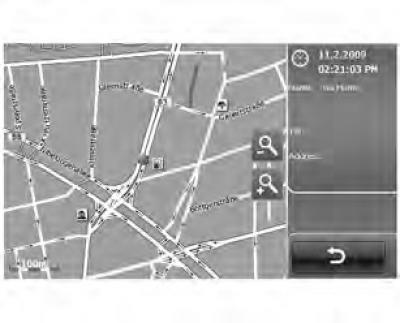
A képernyőn "Route Plan" ("Útvonalterv létrehozásához érintse meg a Térképen elemet, és adja meg a kijelölt útipont/cél helyét a térképen. Itt megteheti:
- V. Hivatkozás a térképre, és ellenőrizze az útpont/célállomás információit.
- B. Változtassa meg a léptéket.
- C. Rajzoljon térképet minden irányban.
2. Útvonal paraméterei
Az A-Navi rendszer optimalizált navigációs beállításokat kínál. Ezek a beállítások az útvonal kiszámításának fő paraméterei.
4.3. ábra Útvonal opciók
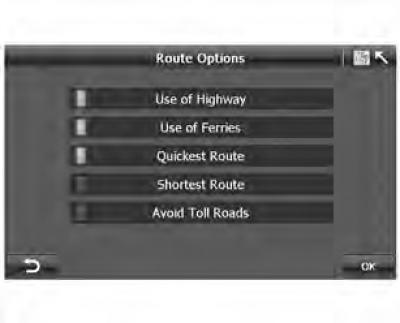
- Kattintson az "Opciók" gombra a képernyőn "Route Plan" ("Útvonal terv"), hogy menjen a képernyőn "Route Options" ("Útvonal paraméterei") (4.3. ábra).
Az A-Navi rendszer lehetővé teszi a felhasználó számára az úttípus és az útvonal kiválasztását a különböző navigációs helyzeteknek megfelelően. Az alapértelmezett beállítások a leggyorsabb útvonal (A leggyorsabb útvonal), Use of Highway (Az autópálya használata), Use of Ferries (Kompátkelőhelyek használata), Allow Toll (Engedélyezze a fizetős utak használatát). Az egyes opciókra kattintva módosíthatja a navigációs módot vagy stílust.
Út típusa:
- Autópályahasználat: Hozza ki a legtöbbet az autópályákból
- Autópályahasználat: Kerülje az autópályákat
- Kompszolgáltatások használata: Hozza ki a legtöbbet a kompszolgáltatásokból
- Kompok használata: Kerülje a kompokat
- Kerülje el a fizetős utakat
- Kerülje el a fizetős utakat: engedélyezze a fizetős utak használatát
Útvonal típusa:
- Leggyorsabb: Kiszámítja a legalacsonyabb sebességkorlátozás mellett megtehető útvonalat.
- Legrövidebb: a legrövidebb útvonalon kíséri a célállomást. Ezért a minimális távolságot kell megtennie.
 : nyomja meg a képernyőre való visszatéréshez "Route Plan" ("Útvonalterv").
OK: Nyomja meg az útvonal opció megerősítéséhez és a képernyőre való visszatéréshez "Route Plan" ("Útvonalterv")
3. Navigációs mód kiválasztása
Az A-Navi rendszernek csak három navigációs módja van, amelyek az alábbiakban találhatók:
- Útvonal-navigáció: Valós idejű navigáció a kiindulási pont, az útpontok és az úti cél között.
- Mozgás szimulálása: szimulálja a mozgást egy útvonalon a kiindulási pont, a köztes pontok és a cél között. Ez lehetővé teszi az érdekes pontokkal vagy az útvonallal kapcsolatos információk ellenőrzését a teljes útvonalon. A szimulációs módot leggyakrabban akkor használják, ha nincs GPS-kapcsolat.
- Ingyenes navigáció: valós idejű navigáció úti cél nélkül a GPS-zárolás után.
- Útvonal-navigáció: Valós idejű navigáció a kiindulási pont és a cél között a GPS-zárolás után.
A képernyőn "Route Plan" ("Útvonalterv") két mód közül választhat: "Route Navi" ("Útvonal-navigáció") (4.4. ábra) vagy "Simulate" ("Szimuláció") (4.5. ábra).
4.4. ábra Útvonalterv megy
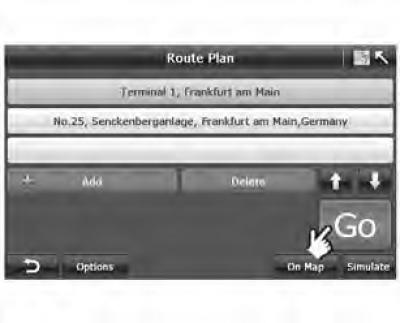
4.5. ábra Útvonalterv-szimuláció
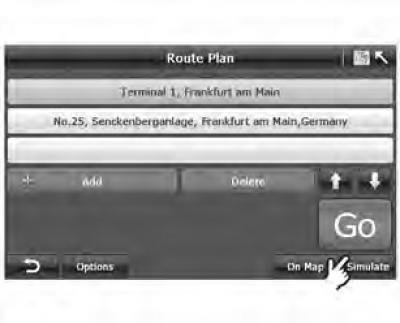
- a "Go" megnyomásával kiválaszthatja az útvonal-navigációs módot. A rendszer automatikusan átvált a képernyőre "Route Calculating" ("Útvonal kiszámítása"), és várja a GPS-jelet (4.5. ábra).
4.6. ábra Útvonal számítás
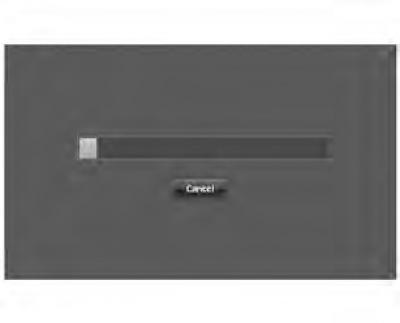
- Az útvonaltervezés befejezése előtt bármikor leállíthatja a műveletet a "Mégse" gombra kattintva.
4.7 ábra Felugró rendszerablak
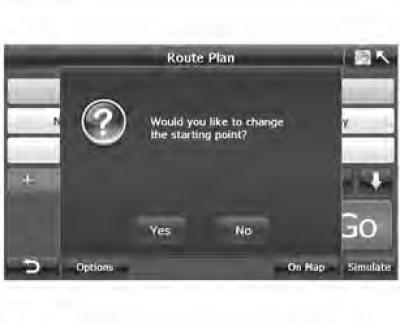
- Az Útvonalterv képernyőn érintse meg a lehetőséget "Simulate" ("Szimuláció"), és a rendszer megkérdezi, hogy módosítani kívánja-e az útvonal kiindulópontját. Ha igen, a rendszer belép a keresés menübe. Ha "Nem" választ ad, a 4.6. ábrán látható képernyő nyílik meg.
4.8 ábra A navigáció indítása
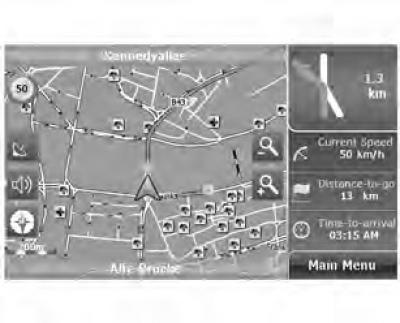
- Az útvonal kiszámítása és a hely összerendelése után a rendszer elindítja a navigációt.
- Indítsa el a navigációt.
[Az eredeti anyag a weboldalon található «chevyman.ru»]