


Tartalomjegyzék: Beállítás ↧ 1. Kötet ↧ 2. Figyelmeztetés: veszélyről ↧ 3. Útvonalinformációk regisztrálása ↧ 4. A címjegyzék kezelése ↧ 6. Otthoni cím beállítása ↧ 7. GPS állapot ↧ 8. Nyelv ↧ 9. Jobb/balkormányos autók ↧ 10. Mértékegység ↧ 11. A menetsebesség kijelzése BE/KI ↧ 12. A rendszerről ↧
Beállítás
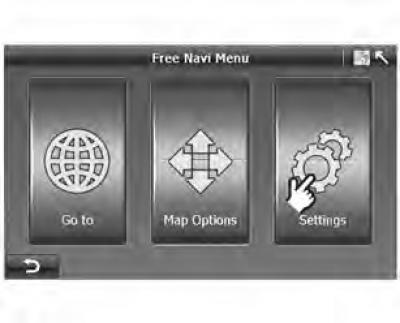
6.1. ábra Ingyenes navigációs térkép
6.2. ábra Útvonal-navigációs térkép
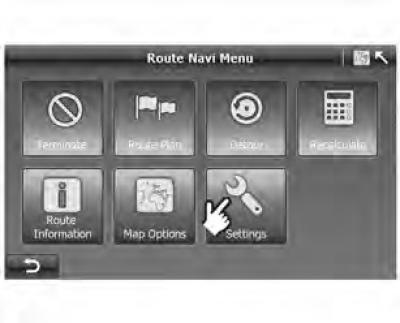
A beállítások egy sor lehetőséget biztosítanak, amelyek lehetővé teszik az A-Navi rendszer testreszabását az Ön igényei szerint.
A képernyőn "Settings" ("Beállítások") a Free Navi Menu ("Szabad Navigációs Menü") vagy az Útvonal Navi Menu ("Útvonal Navigációs Menü"), 11 a beállítások nem állnak rendelkezésre.
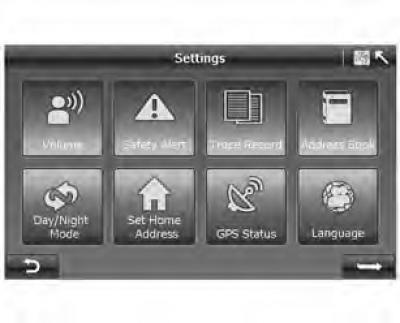
6.3. ábra Beállítások_1
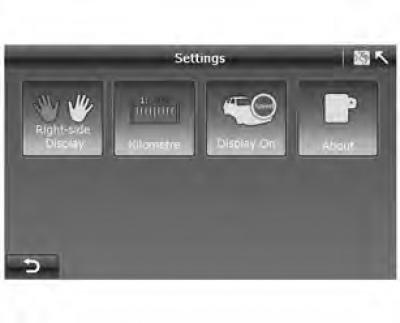
6.4. ábra Beállítások_2
1. Kötet
6.5. ábra Kötet
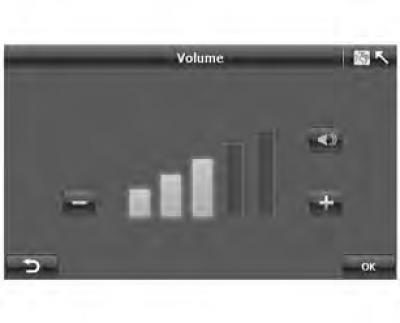
- Nyomja meg a "Hangerő" gombot a képernyőn "Settings" ("Beállítások") (6.3. ábra), a "Hangerő" képernyőre lépéshez (6.5. ábra).
- Nyomja meg a "-" gombot a hangerő csökkentéséhez vagy a "+" gombot a hangerő növeléséhez.
- Kattintson
 , hogy kikapcsolja a hangot.
A rendszer beállítása után kattintson az "OK" gombra, és a rendszer elmenti a beállításokat, majd visszatér a képernyőre "Settings" ("Beállítások").
2. Figyelmeztetés: veszélyről
Figyelmeztetés: Gyorshajtási figyelmeztetés akkor jelenik meg, ha egy adott úton túllépi a megengedett legnagyobb sebességet.
Ezzel a beállítással eldöntheti, hogy szeretne-e értesítést kapni, ha túllépi a megengedett legnagyobb sebességet.
6.6. ábra Veszélyre vonatkozó figyelmeztetések
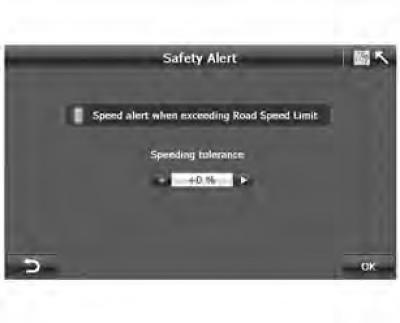
- Kattintson "Safety Alert" ("Veszély figyelmeztetés"), a képernyőn "Settings" ("Beállítások") (6.3. ábra), hogy a képernyőhöz lépjen "Safety Alert" ("Veszély figyelmeztetés") (6.6. ábra).
Ha a sebességkorlátozási figyelmeztetés be van kapcsolva, beállíthatja a tűréshatárt 0%, 5%, 10%, 15% és 20% között.
3. Útvonalinformációk regisztrálása
Az A-Navi rendszer a navigáció során a GPS-vevőtől kapott összes helymeghatározási információt rögzít. Ezzel egyidejűleg a térképen megrajzolódik az útvonal, amely lehetővé teszi az útvonal előzményeinek megtekintését a rendszer következő indításakor. Ez a funkció nagyon hasznos, ha ritkán lakott területeken, például sivatagban vagy erdőben vezet.
6.7 ábra Útvonalinformációk regisztrálása
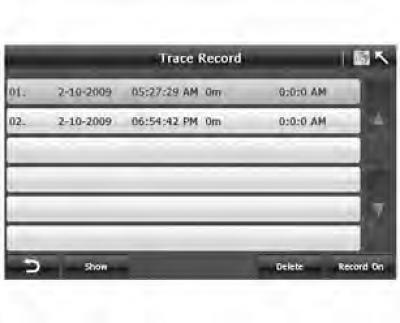
- Kattintson "Record On" ("Felvétel engedélyezése") az útvonalrögzítés engedélyezéséhez, vagy "Record Off" ("Kapcsolja ki a rögzítést") az útvonalrögzítés kikapcsolásához.
- Az összes útvonalrekord megjelenik a képernyőn. Ha kiválaszt egy bejegyzést, és rákattint a "Megjelenítés" gombra, az útvonal bejegyzés megjelenik a képernyőn.
4. A címjegyzék kezelése
Az A-Navi rendszer akár 100 címet/érdekességet is képes tárolni.
6.8 ábra Címjegyzék kezelése
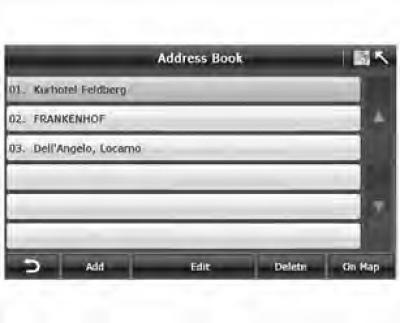
- érintse meg a "Hozzáadás" gombot a keresés menübe való belépéshez, hogy keressen/címet/POI-t adjon hozzá a címjegyzékhez.
- Kattintson a "Törlés" gombra egy bejegyzés törléséhez a címjegyzékből.
- Kattintson a "Térképen" gombra a cím helyének megtekintéséhez a térképen.
- kattintson a "Szerkesztés" gombra az oldal eléréséhez "Address Book Edit" (A címjegyzék szerkesztése).
6.9. ábra A címjegyzék szerkesztése
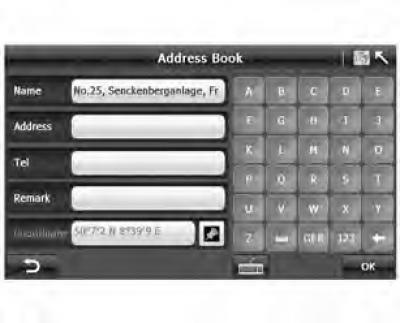
- Érintse meg a módosítani kívánt mezőt, és ha a kurzor ebben a mezőben van, írja be az adatokat a billentyűzet segítségével. Nyomja meg a "123" vagy a "SYM" gombot a beviteli formátum megváltoztatásához.
10. ábra Érdekes pont szimbólum kiválasztása
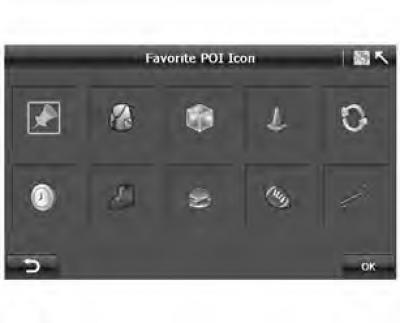
- Kattintson
 a 6.9. ábrán a képernyőre lépéshez "POI Icon Selection" ("Érdekes hely szimbólumának kiválasztása").
Váltás a "nappali/éjszakai" üzemmódok között
Az A-Navi rendszer lehetővé teszi a térkép színsémájának manuális vagy automatikus beállítását a különböző nappali és éjszakai fényviszonyokhoz.
6.10. ábra A "nappali/éjszakai" üzemmódok váltása
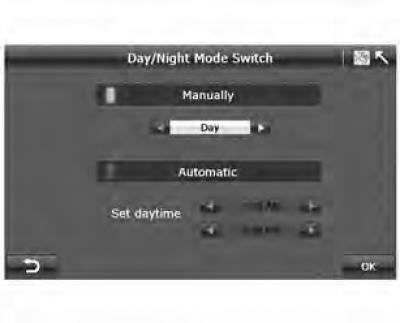
- Amikor az üzemmód be van kapcsolva "Manually" ("Manuálisan"), saját maga válthat a nappali és éjszakai térképmód között. A kézi váltás funkció letiltja az automatikus módot és fordítva.
- Amikor az üzemmód be van kapcsolva "Automatic" ("Automatikusan"), be kell állítania a nappali időt.
A nappali órák "5:00-9:00" között kezdődhetnek, és ekkor érhetnek véget "17:00-21:00".
6. Otthoni cím beállítása
6.11. ábra Beállítások
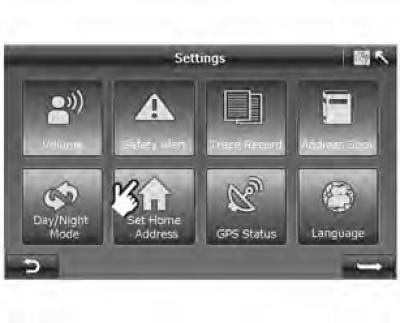
- Kattintson "Set Home Address" ("Otthoni cím beállítása") és lépjen a "Keresés" menübe.
7. GPS állapot
Ábra 6.12 GPS állapot
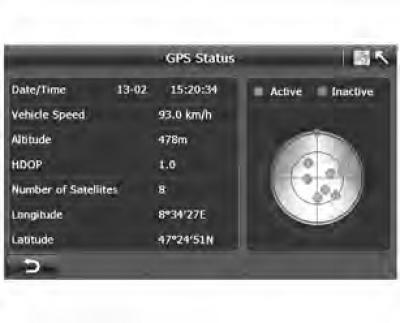
- A képernyőn "Settings" ("Beállítások") (6.3. ábra) nyomja meg a gombot "GPS Status" ("GPS állapot") a GPS állapot képernyő megjelenítéséhez (6.12. ábra).
A képernyőn "GPS Status" ("GPS állapot"), a következő információkat tekintheti meg:
- 1. GPS aktív: GPS műholdjel vétel. A GPS nem aktív: nincs GPS műholdjel.
- 2. Műhold helyzete: A műholdak helyzete az Ön aktuális pozíciójához képest.
Elhelyezkedés Információ:
- 1. Dátum: GPS fix dátum, pl. 13-02;
- 2. Idő: GPS fix idő (mindig GMT-ben jelenik meg), például 15:20:34
- 3. Jármű sebessége: GPS fix sebesség.
- 4. Magasság: GPS referencia magasság.
- 5. HDOP: A pontosság vízszintes helyzetének hígítása
- 6. Műholdak száma: 8
- 7. Hosszúság: GPS hosszúság, pl. 8°34'27E
- 8. Szélesség: GPS szélesség, pl. 47°24'51 É
8. Nyelv
6.13. ábra Nyelv kiválasztása
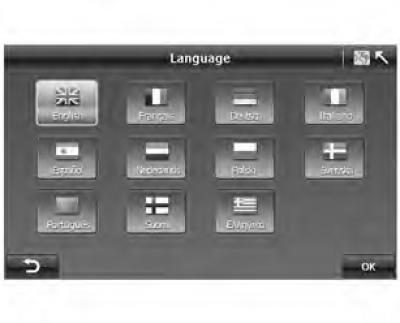
- A nyelvikonra kattintva választhatja ki a hangutasítás nyelvét és a programfelületet.
- Kattintson az "OK" gombra az oldalra való visszatéréshez "Settings" ("Beállítások").
9. Jobb/balkormányos autók
6.14. ábra Beállítások_2
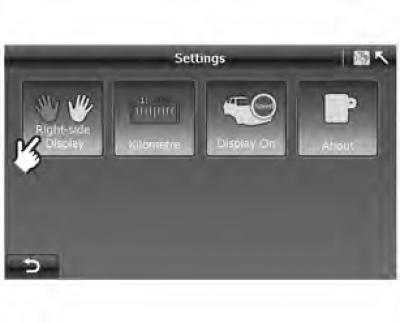
A jobb láthatóság érdekében az A-Navi rendszer különböző felhasználói felület-elrendezéseket biztosít a jobb/balkormányos járművekhez.
6.15 ábra Balkormányos
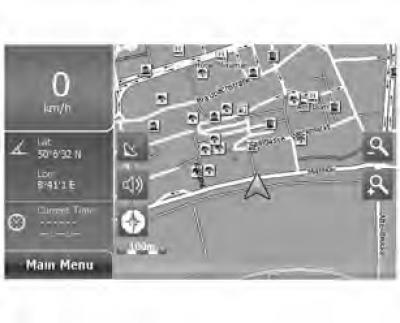
6.16 ábra Jobbkormányos
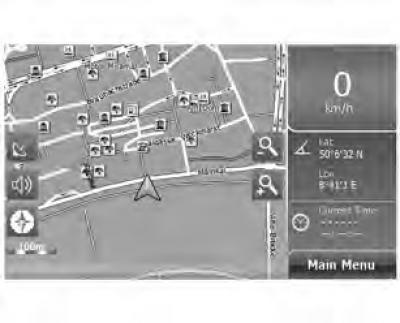
10. Mértékegység
6.17. ábra Beállítások_2
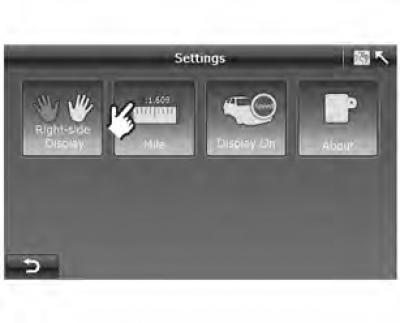
Beállíthatja a távolság mértékegységét: kilométer vagy mérföld.
11. A menetsebesség kijelzése BE/KI
6.18. ábra Beállítások_2
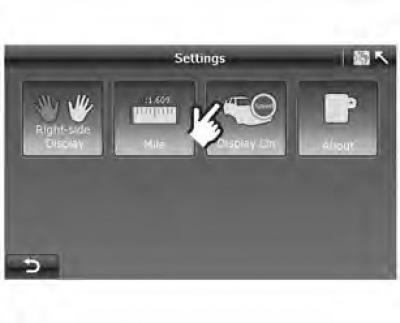
Általában a jármű sebessége jelenik meg a navigációs térképen.
A jármű sebessége azonban nem mindig megfelelő a GPS-jel eltérése miatt. Ez a funkció lehetővé teszi a sebességkijelző funkció be- és kikapcsolását.
Ha látja a szimbólumot "Display On" ("Kijelző bekapcsolva"), a jármű sebessége nem jelenik meg. Kattintson erre a gombra a sebességkijelző funkció bekapcsolásához, és fordítva.
12. A rendszerről
6.19 ábra A programról
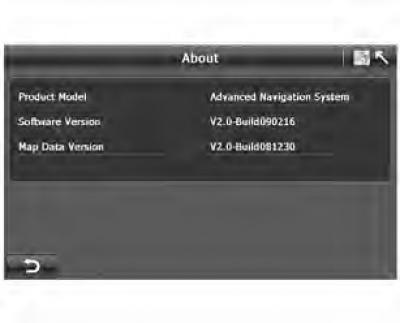
A "Névjegy" gombra kattintva megtekintheti az A-Navi rendszerrel kapcsolatos információkat:
- A. Modell
- B. Szoftververzió
- C. Térkép verzió
(A cikk forrása elérhető a weboldalon: «ChevyMan.ru»)