


Spis treści: Ustawienie ↧ 1. Objętość ↧ 2. Ostrzeżenie: o niebezpieczeństwie ↧ 3. Rejestrowanie informacji o trasie ↧ 4. Zarządzanie książką adresową ↧ 6. Ustawianie adresu domowego ↧ 7. Status GPS ↧ 8. Language (język) ↧ 9. Samochody z kierownicą po… ↧ 10. Jednostka miary ↧ 11. Wyświetlanie prędkości jazdy… ↧ 12. O systemie ↧
Ustawienie
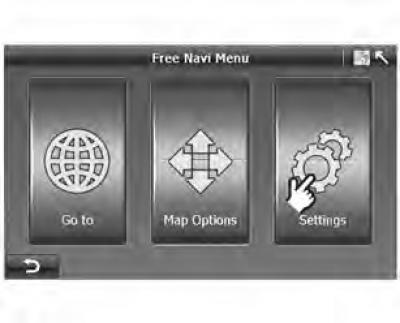
Rysunek 6.1 Darmowa mapa nawigacyjna
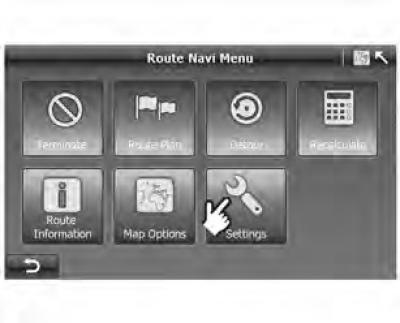
Rysunek 6.2 Mapa nawigacji trasy
Ustawienia dostarczają zestawu opcji umożliwiających dostosowanie systemu A-Navi do Twoich potrzeb.
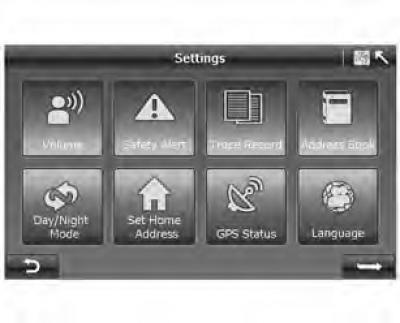
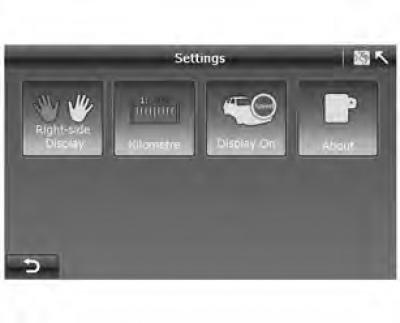
Na ekranie "Settings" ("Ustawienia") w menu Free Navi ("Darmowe menu nawigacyjne") lub Route Navi Menu ("Menu nawigacji trasy") Dostępnych jest 11 ustawień.
Rysunek 6.3 Ustawienia_1
Rysunek 6.4 Ustawienia_2
1. Objętość
Rysunek 6.5 Objętość
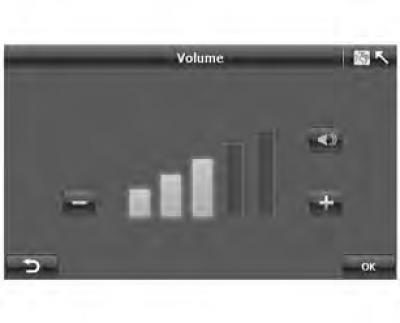
- Naciśnij przycisk "Volume" (Głośność) na ekranie "Settings" ("Ustawienia") (rysunek 6.3), aby przejść do ekranu "Głośność" (rysunek 6.5).
- Naciśnij "-", aby zmniejszyć głośność lub "+", aby ją zwiększyć.
- Trzask
 , aby wyłączyć dźwięk.
Po skonfigurowaniu systemu kliknij "OK", a system zapisze Twoje ustawienia i powróci do ekranu "Settings" ("Ustawienia").
2. Ostrzeżenie: o niebezpieczeństwie
Ostrzeżenie: Ostrzeżenie o przekroczeniu prędkości jest wysyłane w przypadku przekroczenia maksymalnego dozwolonego tempa jazdy na danej drodze.
To ustawienie pozwala Ci zdecydować, czy chcesz otrzymywać powiadomienia po przekroczeniu maksymalnej dozwolonej prędkości, czy nie.
Rysunek 6.6 Ostrzeżenia o zagrożeniach
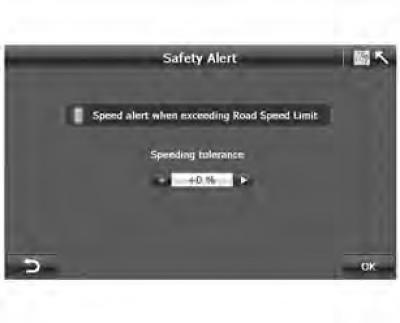
- Trzask "Safety Alert" ("Ostrzeżenia o niebezpieczeństwie") na ekranie "Settings" ("Ustawienia") (rysunek 6.3), aby przejść do ekranu "Safety Alert" ("Ostrzeżenia o niebezpieczeństwie") (rysunek 6.6).
Po włączeniu ostrzeżenia o ograniczeniu prędkości można ustawić tolerancję w zakresie 0%, 5%, 10%, 15% i 20%.
3. Rejestrowanie informacji o trasie
System A-Navi rejestruje wszystkie informacje o położeniu, otrzymane z odbiornika GPS podczas nawigacji. Jednocześnie trasa zostaje narysowana na mapie, co umożliwia przeglądanie historii przebytej trasy przy następnym uruchomieniu systemu. Funkcja ta jest bardzo przydatna podczas jazdy w obszarach słabo zaludnionych, takich jak pustynie czy lasy.
Rysunek 6.7 Rejestrowanie informacji o trasie
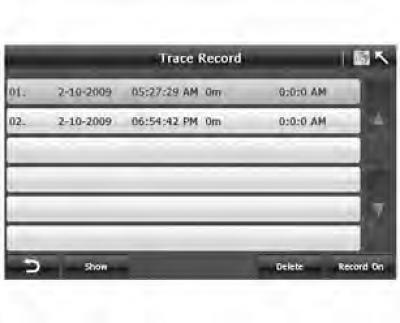
- Trzask "Record On" ("Włącz nagrywanie"), aby włączyć nagrywanie trasy lub "Record Off" ("Wyłącz nagrywanie"), aby wyłączyć nagrywanie trasy.
- Wszystkie wpisy o trasach będą wyświetlane na ekranie. Jeśli wybrać jeden wpis i kliknij "Show" (Pokaż), na ekranie pojawi się zapis trasy.
4. Zarządzanie książką adresową
System A-Navi może zapamiętać do 100 adresów/punktów zainteresowania.
Rysunek 6.8 Zarządzanie książką adresową
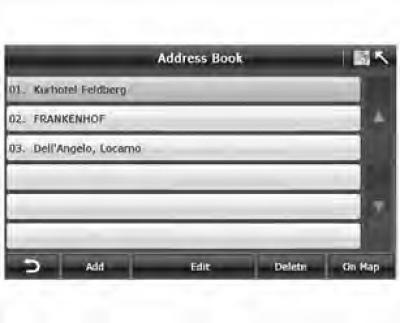
- kliknij touch "Add" ("Dodaj"), aby przejść do menu wyszukiwania do wyszukiwania/dodać adres/punkt zainteresowania w książce adresowej.
- Kliknij "Delete" (Usuń), aby usunąć jeden wpis w książce adresowej.
- Kliknij "Na mapie", aby zobaczyć lokalizację adresu na mapie.
- kliknij przycisk "Edit" (Edycja), aby przejść na stronę "Address Book Edit" (Edycja książki adresowej).
Rysunek 6.9 Edycja książki adresowej
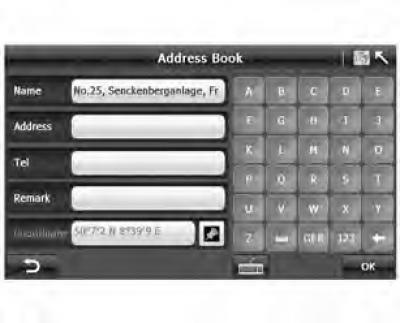
- Dotknij pola, które chcesz zmienić i po umieszczeniu kursora w tym polu wprowadź dane za pomocą klawiatury. Naciśnij "123" lub "SYM", aby zmienić format wejściowy.
Rysunek 10 Wybieranie symbolu punktu zainteresowania
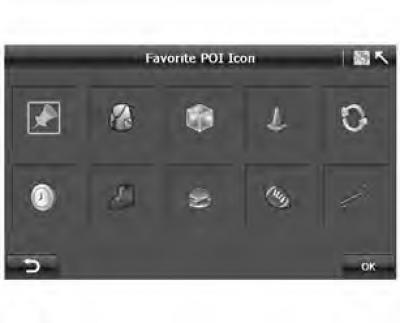
- Trzask
 na rysunek 6.9 aby przejść do ekranu "POI Icon Selection" ("Wybór symbolu um").
Przełączanie między trybami "dzień/noc"
System A-Navi umożliwia ręczne lub automatyczne dostosowanie schematu kolorów mapy do różnych warunków oświetlenia w dzień i w nocy.
Rysunek 6.10 Przełączanie trybów "dzień/noc"
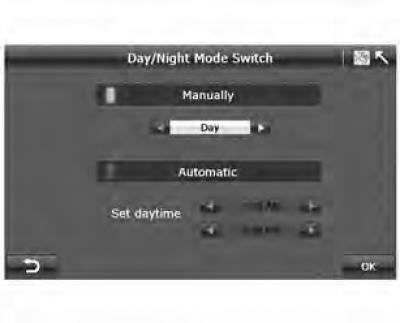
- Gdy tryb jest włączony "Manually" ("Manually"), możesz samodzielnie przełączać się między trybami mapy dziennej i nocnej. Funkcja ręcznego przełączania wyłącza tryb automatyczny i odwrotnie.
- Gdy tryb jest włączony "Automatic" ("Automatycznie"), musisz ustawić dzień.
Dzień może zaczynać się od "5:00-9:00" i kończyć o "17:00-21:00".
6. Ustawianie adresu domowego
Rysunek 6.11 Ustawienia
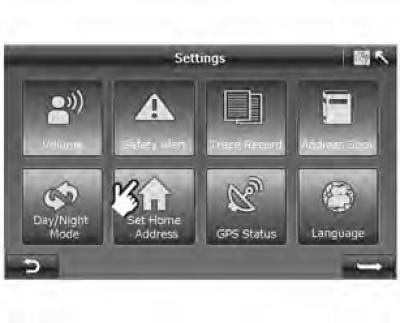
- Trzask "Set Home Address" ("Ustawić adres domowy") i przejdź do menu "Search" ("Szukaj").
7. Status GPS
Rysunek 6.12 Stan GPS
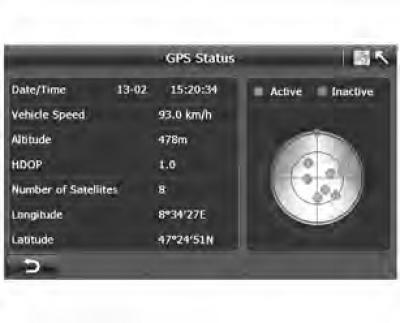
- Na ekranie "Settings" ("Ustawienia") (rysunek 6.3) naciśnij przycisk "GPS Status" ("Status GPS"), aby wyświetlić ekran statusu GPS (rysunek 6.12).
Na ekranie "GPS Status" ("Stan GPS") można wyświetlić następujące informacje:
- 1. GPS aktywny: sygnał satelitarny GPS został odebrany. GPS nie jest aktywny: nie ma sygnału satelitarnego GPS.
- 2. Pozycja satelity: Lokalizacja satelitów w stosunku do Twojej bieżącej pozycji.
Informacje o lokalizacji:
- 1. Data: data ustalenia pozycji GPS, np. 13-02;
- 2. Czas: czas ustalenia pozycji GPS (zawsze wyświetlane w GMT), na przykład 15:20:34
- 3. Prędkość pojazdu: prędkość ustalona przez GPS.
- 4. Wysokość: wysokość odniesienia GPS.
- 5. HDOP: Poziome rozcieńczenie precyzji położenia
- 6. Liczba satelitów: 8
- 7. Długość geograficzna: długość geograficzna GPS, np. 8°34'27E
- 8. Szerokość geograficzna: szerokość geograficzna GPS, np. 47°24'51N
8. Language (język)
Rysunek 6.13 Wybór języka
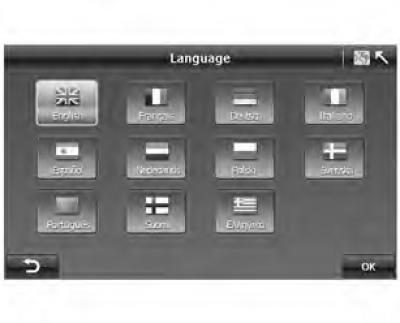
- Możesz wybrać język wskazówek głosowych i interfejsu programu, klikając ikonę języka.
- Kliknij "OK", aby powrócić do strony "Settings" ("Ustawienia").
9. Samochody z kierownicą po prawej/lewej stronie
Rysunek 6.14 Ustawienia_2
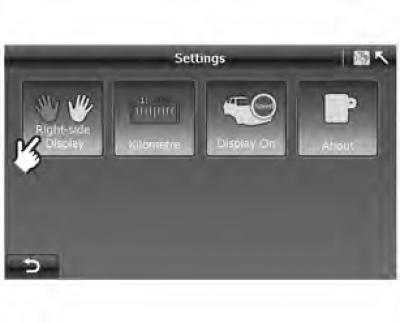
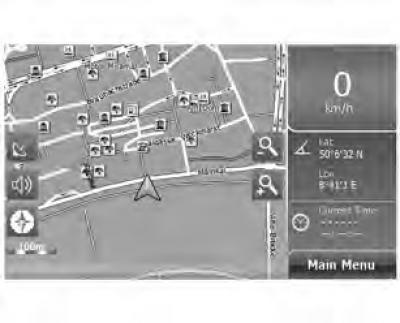
Aby zapewnić lepszą widoczność, system A-Navi oferuje różne układy interfejsu użytkownika dla pojazdów z kierownicą po prawej i lewej stronie.
Rysunek 6.15 Kierownica po lewej stronie
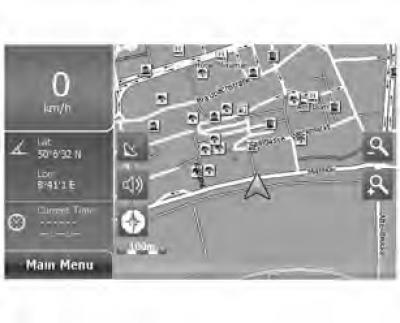
Rysunek 6.16 Kierownica po prawej stronie
10. Jednostka miary
Rysunek 6.17 Ustawienia_2
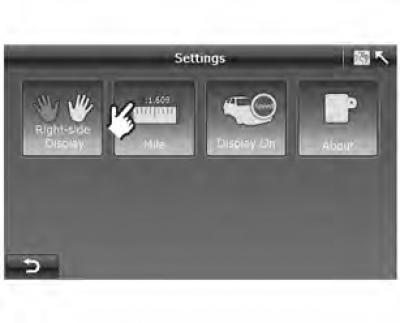
Możesz ustawić jednostkę miary odległości: kilometry lub mile.
11. Wyświetlanie prędkości jazdy WŁ./WYŁ
Rysunek 6.18 Ustawienia_2
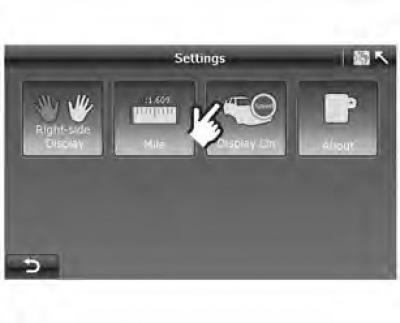
Zazwyczaj prędkość pojazdu wyświetlana jest na mapie nawigacyjnej.
Jednakże prędkość pojazdu nie zawsze jest prawidłowa ze względu na odchylenie sygnału GPS. Funkcja ta umożliwia włączenie/wyłączenie wyświetlania prędkości.
Jeśli widzisz symbol "Display On" ("Wyświetlanie włączone"), prędkość pojazdu nie jest wyświetlana. Kliknij ten przycisk, aby włączyć funkcję wyświetlania prędkości i odwrotnie.
12. O systemie
Rysunek 6.19 O programie
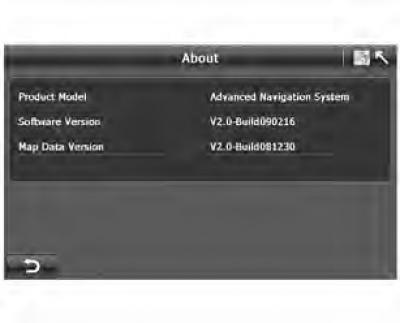
Klikając na przycisk "O systemie" możesz wyświetlić informacje o systemie A-Navi:
- A.Model
- B. Wersja oprogramowania
- C. Wersja mapy