


Spis treści: 1. Ustawienia mapy ↧ 2. Informacje o trasie ↧ 3. Planowanie trasy ↧ 4. Objazd ↧ 5. Przeliczenie ↧ 6. Zakończenie ↧ 7. Automatyczne planowanie trasy ↧
Po wybraniu celu podróży i zaplanowaniu trasy system oblicza optymalną trasę i rozpoczyna nawigację.
Wszystkie informacje dotyczące poruszania się po trasie są prezentowane na mapie nawigacyjnej w czytelnej i kompletnej formie. Możesz także ustawić dodatkowe parametry nawigacji i skonfigurować inne ustawienia nawigacji w menu nawigacji trasy.
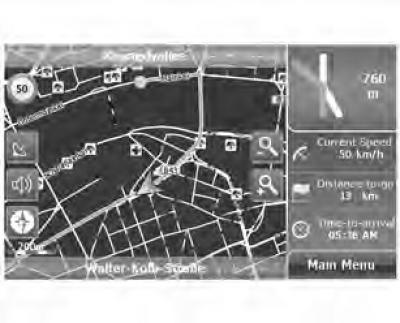
Rysunek 5.1 Darmowa mapa nawigacyjna
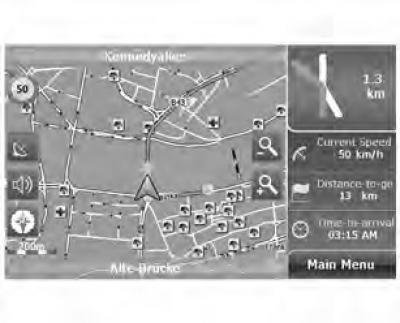
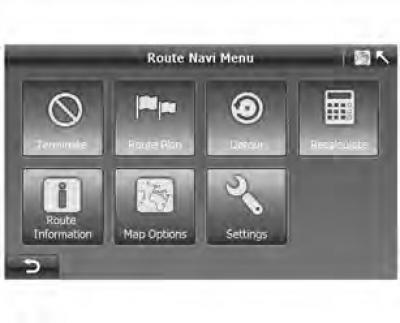
- Trzask "Main menu" ("Główne menu" na ekranie "Route Navi Map" ("Mapa nawigacji trasy"), aby przejść do ekranu "Route Navi Menu" ("Menu nawigacji po trasie").
Rysunek 5.2 Menu nawigacji trasy
1. Ustawienia mapy
Rysunek 5.3 Parametry mapy
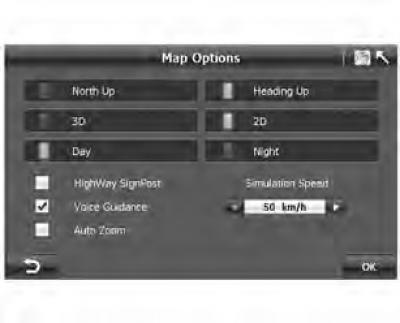
Dostęp do ustawień jest możliwy zarówno z poziomu menu nawigacji po trasie swobodnej, jak i menu nawigacji po trasie.
Poniżej wymieniono funkcje ustawień mapy:
Automatyczna rotacja mapy
Rysunek 5.4 Północ w górę
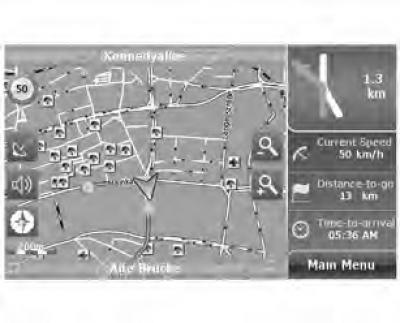
Rysunek 5.5 Kierunek ruchu w górę
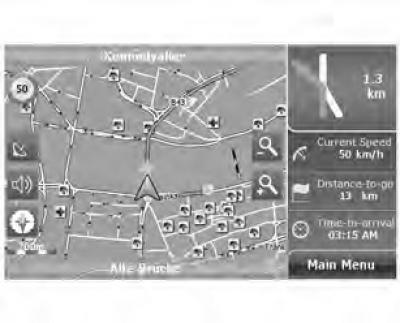
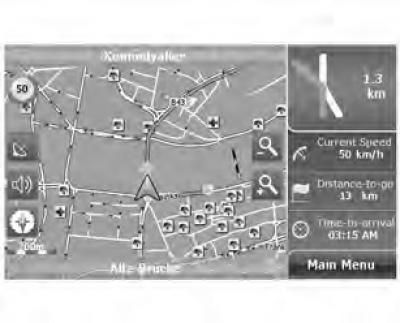
"Heading Up" (Wektor ruchu skierowany jest w górę):obróć mapę zgodnie z kierunkiem ruchu.
"North Up" ("Północ na górze"): Mapa jest tak wyrównana, że zawsze jest zwrócona na północ, dzięki czemu możesz sprawdzić warunki drogowe przed sobą.
Rysunek 5.6 Mapa 2D
Rysunek 5.7 Mapa 3D
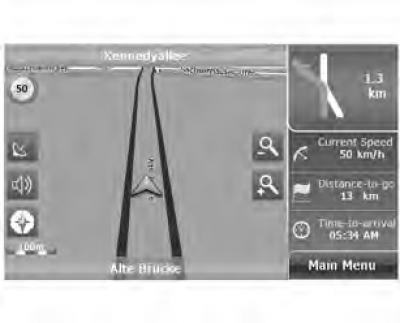
2D/3D: przełączanie między współrzędnymi 2D i 3D.
Rysunek 5.8 Tryb dzienny
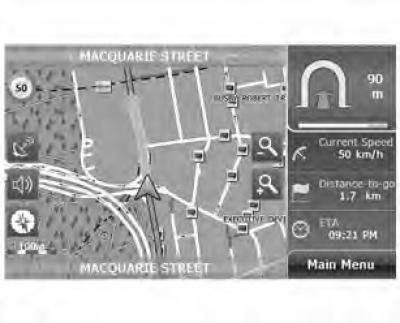
Rysunek 5.9 Tryb nocny
Dzień/Noc: Zmień schemat kolorów między dniem i nocą.
Znak drogowy: Włącza/wyłącza wyświetlanie znaków drogowych na mapie
Akompaniament głosowy:
- Brak wskazówek głosowych na każdym zakręcie.
- Wskazówki głosowe na każdym kroku.
Automatyczny zoom:
- Automatycznie dostosowuje skalę mapy do prędkości poruszania się i zapewnia lepszy podgląd mapy.
- Ręczna zmiana skali mapy.
Prędkość symulacji: Umożliwia ustawienie prędkości jazdy podczas symulowanej jazdy. Symulowane zakresy prędkości wynoszą: 50 km/h (mph), 100 km/h (mph), 150 km/h (mph), 200 km/h (mph), 250 km/h (mph) i 300 km/h (mph).
2. Informacje o trasie
Rysunek 5.10 Informacje o trasie
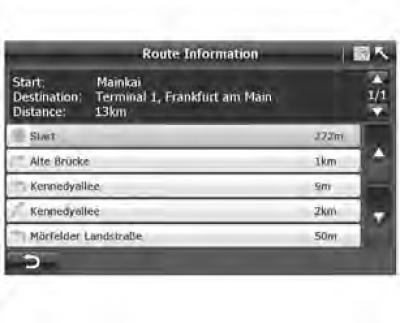
- Na ekranie "Route Navi Menu" ("Menu nawigacji po trasie") (rysunek 5.4) naciśnij "Route information" ("Informacje o trasie"), aby wyświetlić całą trasę w formacie tekstowym (rysunek 5.10).
- Informacje o trasie obejmują: początek trasy, odległość, nazwę następnej ulicy, odległość między dwoma zakrętami i typ zakrętu. Przykład: Jedź 2 km ulicą Kennedy Allee, a następnie skręć w prawo na skrzyżowaniu z Morfelder Landstrasse.
3. Planowanie trasy
Rysunek 5.11 Plan trasy
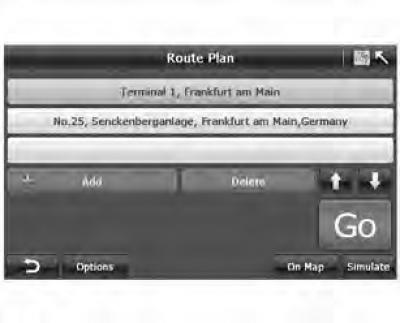
System A-Navi umożliwia zmianę celu podróży lub dodanie wielu punktów podczas nawigacji.
- Trzask "Route Plan" ("Plan trasy"), na ekranie "Route Navi Plan" ("Menu nawigacji po trasie").
4. Objazd
Rysunek 5.12 Objazd
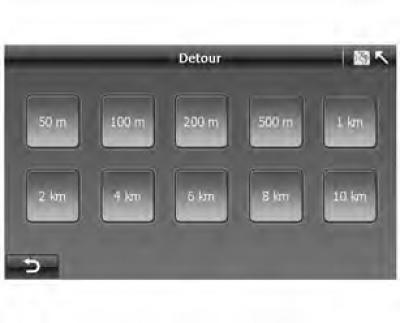
- Na ekranie "Route Navi Menu" ("Menu nawigacji trasy") kliknij "Detour" ("Objazd") (rysunek 5.2), aby wyświetlić ekran "Detour" ("Objazd") (rysunek 5.12).
Rysunek 6.20 Objazd
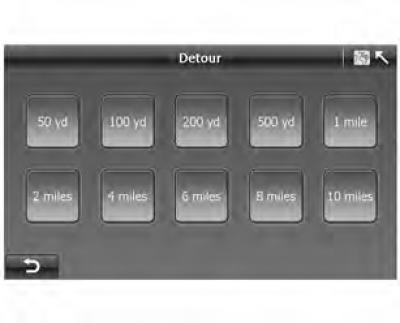
- Jeśli w dowolnym miejscu na drodze utworzy się korek, możesz oszacować odległość do zatoru i wybrać odpowiednią trasę, a system A-Navi obliczy trasę objazdu.
5. Przeliczenie
Rysunek 5.13 Przeliczanie
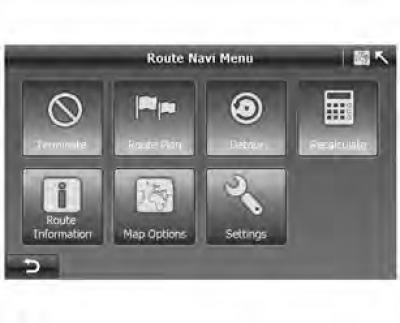
Jeśli uważasz, że sugerowana trasa nie jest praktyczna lub chcesz zobaczyć inną trasę między punktem początkowym a miejscem docelowym, możesz kliknąć "Recalculate" ("Przelicz"), aby przejść do ekranu przeliczania trasy.
6. Zakończenie
Naciskając klawisz "Terminate" ("Zatrzymaj nawigację") system automatycznie zatrzyma nawigację i przełączy się na wolną mapę nawigacyjną.
7. Automatyczne planowanie trasy
Aby zapewnić maksymalne bezpieczeństwo podczas jazdy, system A-Navi oferuje funkcję automatycznego planowania trasy, która jest wykorzystywana w dwóch przypadkach:
- Automatyczne rozpoczęcie nawigacji: Po ustawieniu celu na ekranie pojawi się "Route Plan" ("Plan trasy") kliknij "Go" ("Skok"), a system A-Navi automatycznie rozpocznie nawigację. Poniżej opisano sposób postępowania:
- 0-1. Jeśli sygnał GPS został znaleziony, przejdź do następnego kroku. W przeciwnym wypadku należy zaczekać na odebranie sygnałów GPS.
- Wynik: 0-2. Ustaw swoją bieżącą lokalizację jako punkt początkowy i rozpocznij nawigację, wybierając optymalną trasę.
- Automatyczne ponowne wyznaczanie trasy: Jeśli przypadkowo ominiesz zalecany skręt, system A-Navi rozpocznie ponowne wyznaczanie trasy po przejechaniu około 100 metrów. W tym przypadku nigdy się nie zgubisz.
Źródło artykułu jest dostępne na stronie internetowej «ChevyMan»