


Tartalomjegyzék: 1. Térképbeállítások ↧ 2. Útvonal információk ↧ 3. Útvonaltervezés ↧ 4. Kerülőút ↧ 5. Újraszámítás ↧ 6. Befejezés ↧ 7. Automatikus útvonaltervezés ↧
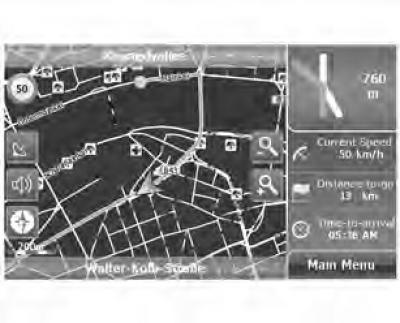
Az úti cél kiválasztása és az útvonal megtervezése után a rendszer kiszámítja az optimális útvonalat és megkezdi a navigációt.
Az útvonalon való mozgással kapcsolatos összes információ a navigációs térképen világos és teljes formában megjelenik. Az útvonalnavigációs menüben további navigációs paramétereket is beállíthat, és egyéb navigációs beállításokat is konfigurálhat.
5.1. ábra Ingyenes navigációs térkép
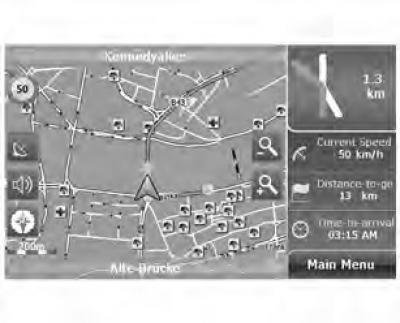
- Kattintson "Main menu" ("Főmenü" a képernyőn "Route Navi Map" ("Útvonal-navigációs térkép") a képernyőre lépéshez "Route Navi Menu" ("Útvonal-navigációs menü").
5.2. ábra Útvonal-navigációs menü
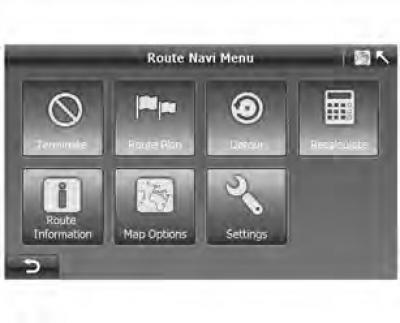
1. Térképbeállítások
5.3. ábra Térképparaméterek
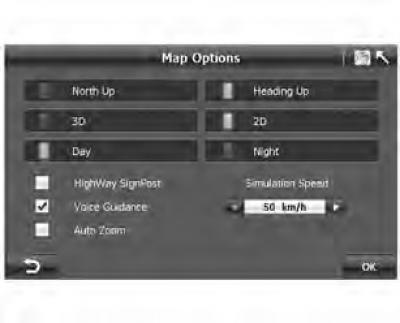
A beállítások a Free Route Navigation menüből és az Route Navigation Menuből is elérhetők.
A térképbeállítások funkciói az alábbiakban találhatók:
Automatikus térképforgatás
5.4 ábra Észak felfelé
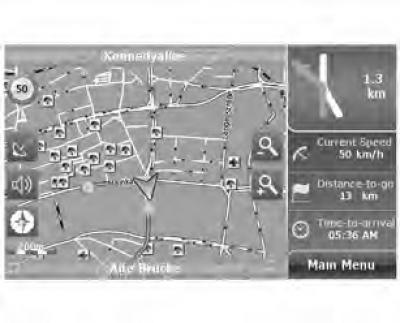
5.5 ábra A mozgás iránya felfelé
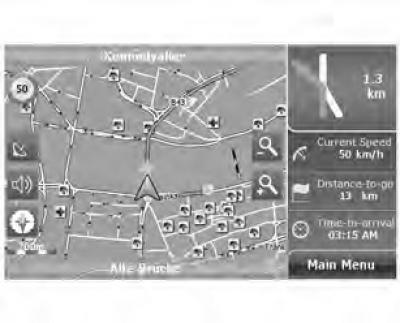
"Heading Up" (A mozgásvektor felfelé irányul): a térkép elforgatása a mozgás irányának megfelelően.
"North Up" ("Észak felfelé"): A térkép úgy van igazítva, hogy mindig észak felé nézzen, így láthatja az útviszonyokat.
5.6. ábra 2D térkép
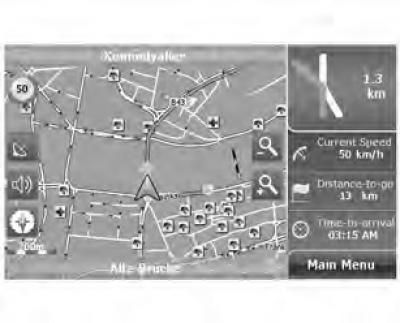
5.7. ábra 3D térkép
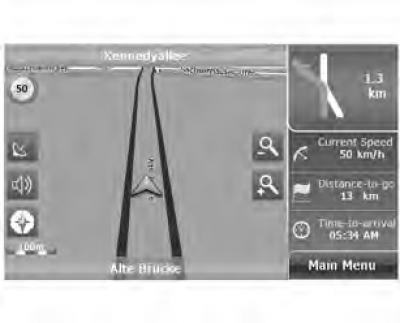
2D/3D: váltás 2D és 3D koordináták között.
5.8 ábra Nappali üzemmód
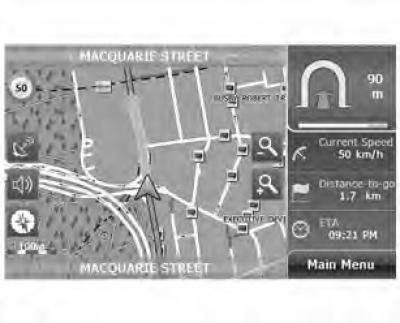
5.9. ábra Éjszakai üzemmód
Nappal/Éjszaka: Váltson a színséma között nappal és éjszaka között.
Útjelző: Engedélyezi/letiltja az autópálya útjelző táblák megjelenítését a térképen
Hangkíséret:
- A hangos irányítás hiánya minden lépésnél.
- Hangos útmutatás minden fordulóban.
Automatikus zoom:
- Automatikusan beállítja a térkép léptékét az Ön sebességének megfelelően, és jobb áttekintést biztosít a térképről.
- A térkép léptékének manuális módosítása.
Szimulációs sebesség: Lehetővé teszi a vezetési sebesség beállítását a szimulált utazás során. A szimulált sebességtartományok: 50 km/h (mph), 100 km/h (mph), 150 km/h (mph), 200 km/h (mph), 250 km/h (mph) és 300 km/h (mph).
2. Útvonal információk
5.10. ábra Útvonalinformációk
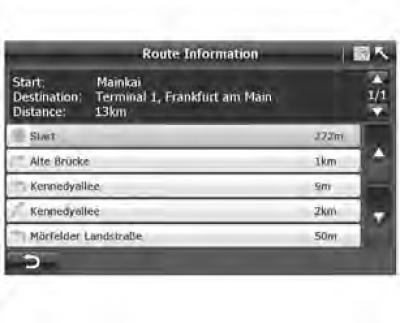
- A képernyőn "Route Navi Menu" ("Útvonal navigációs menü") (5.4. ábra) kattintson "Route information" ("Route Information") a teljes útvonal szöveges formátumban történő megjelenítéséhez (5.10. ábra).
- Az útvonalinformációk a következők: útvonal kezdete, távolság, következő utca neve, két kanyar közötti távolság és kanyar típusa. Példa: Hajtson 2 km-t a Kennedy Allee mentén, majd forduljon jobbra a Morfelder Landstrasse kereszteződésénél.
3. Útvonaltervezés
5.11. ábra Útvonalterv
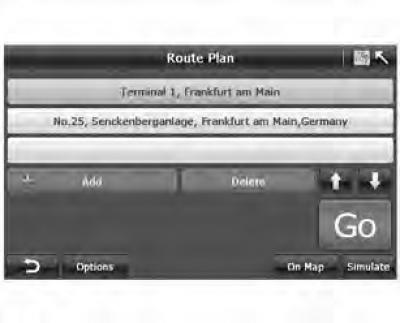
Az A-Navi rendszer lehetővé teszi az úticél megváltoztatását vagy több pont hozzáadását a navigáció során.
- Kattintson "Route Plan" ("Útvonalterv") a képernyőn "Route Navi Plan" ("Útvonal-navigációs menü").
4. Kerülőút
5.12. ábra Kerülőút
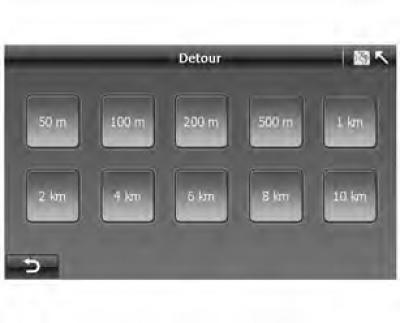
- A képernyőn "Route Navi Menu" ("Útvonal navigációs menü") érintse meg a "Kitérő" ("Kitérő") (5.2. ábra), hogy az "Elkerülő" képernyőre lépjen (5.12. ábra).
6.20. ábra Kerülőút
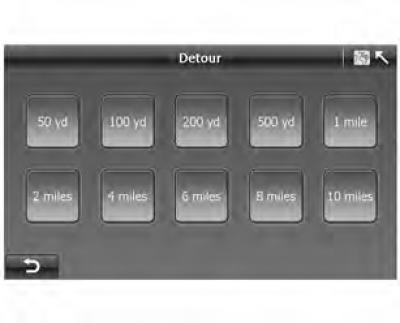
- Ha az út bármely pontján torlódás alakult ki, megbecsülheti a forgalmi dugótól való távolságot és kiválaszthatja a megfelelő útvonalat, az A-Navi rendszer pedig kiszámolja a kerülő útvonalat.
5. Újraszámítás
5.13 ábra Újraszámítás
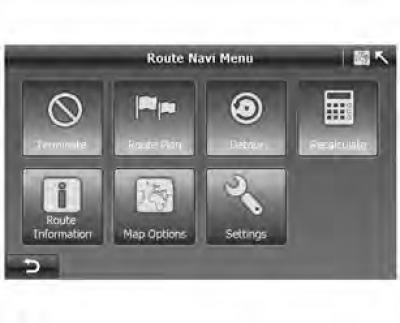
Ha úgy gondolja, hogy a javasolt útvonal nem praktikus, vagy másik útvonalat szeretne látni a kiindulási pont és az úti cél között, kattintson a gombra "Recalculate" ("Újraszámítás"), hogy az útvonal újratervezése képernyőre lépjen.
6. Befejezés
A gomb megnyomásával "Terminate" ("Navigáció leállítása") a rendszer automatikusan leállítja a navigációt és átvált az ingyenes navigációs térképre.
7. Automatikus útvonaltervezés
A maximális biztonság érdekében vezetés közben az A-Navi rendszer automatikus útvonaltervező funkciót kínál, amelyet két esetben használnak:
- Automatikus navigáció indítása: Az úticél beállítása után megjelenik a képernyő "Route Plan" ("Útvonalterv"), nyomja meg a "Go" gombot, és az A-Navi rendszer automatikusan elindítja a navigációt. Az eljárást az alábbiakban ismertetjük:
- 0-1. Ha GPS-jelet talál, folytassa a következő lépéssel. Ellenkező esetben meg kell várnia a GPS-jelek vételét.
- 0-2. Állítsa be aktuális tartózkodási helyét kiindulási pontként, és kezdje el a navigációt az optimális útvonalon.
- Automatikus átirányítás: Ha véletlenül kihagy egy ajánlott kanyart, az A-Navi rendszer körülbelül 100 méter után elkezdi újratervezni az új útvonalat. Ebben az esetben soha nem fog eltévedni.
[Az anyag a weboldalon található információk alapján készült CHEVYMAN]