


Зміст: Налаштування ↧ 1. Гучність ↧ 2. Попередження: про небезпеку ↧ 3. Реєстрація інформації про маршрут ↧ 4. Управління адресною книгою ↧ 6. Встановлення домашньої адреси ↧ 7. Стан GPS ↧ 8. Language (мова) ↧ 9. Автомобілі з правим/лівим кермом ↧ 10. Одиниця виміру ↧ 11. Відображення швидкості руху… ↧ 12. Про систему ↧
Налаштування
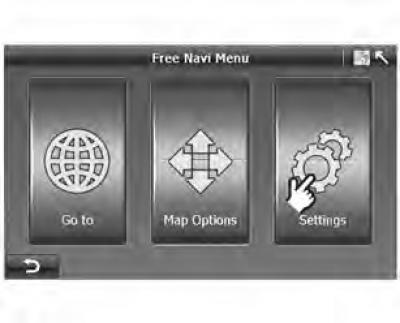
Мал. 6.1 Карта вільної навігації
Мал. 6.2 Карта навігації за маршрутом
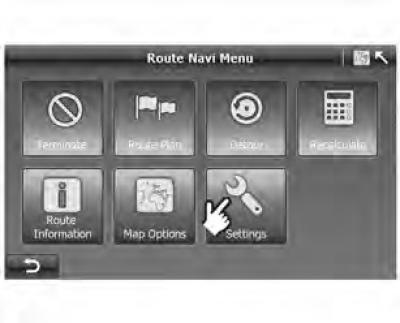
У налаштуваннях надано набір варіантів, що дозволяє налаштувати систему А-Navi під ваші вимоги.
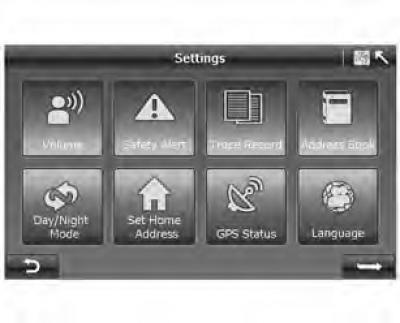
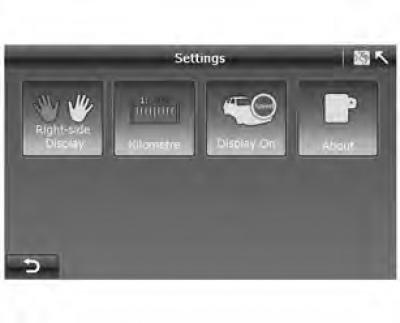
На екрані "Settings" ("Налаштування") у Free Navi Menu ("Меню вільної навігації") або Route Navi Menu ("Меню навігації за маршрутом") доступно 11 налаштувань.
Мал. 6.3 Налаштування_1
Мал. 6.4 Налаштування_2
1. Гучність
Мал. 6.5 Гучність
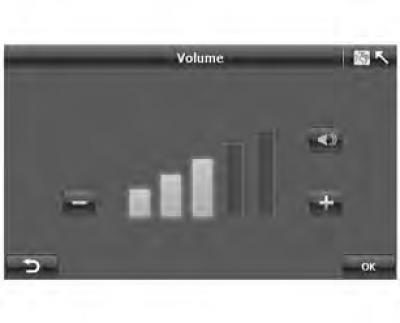
- На екрані натисніть "Volume" ("Гучність") "Settings" ("Налаштування") (мал. 6.3), щоб перейти до екрана "Volume" ("Гучність") (мал. 6.5).
- Натисніть "-", щоб зменшити гучність, або "+", щоб збільшити гучність.
- Натисніть
 , щоб вимкнути звук.
Після налаштування системи натисніть "OK", і система збереже ваші налаштування, після чого повернеться на екран "Settings" ("Налаштування").
2. Попередження: про небезпеку
Попередження: про перевищення допустимої швидкості видається, коли ви перевищуєте максимальну швидкість на даній дорозі.
Дана настройка дозволяє вирішувати, чи хочете ви отримувати сповіщення про перевищення максимально допустимої швидкості чи ні.
Мал. 6.6 Попередження про небезпеку
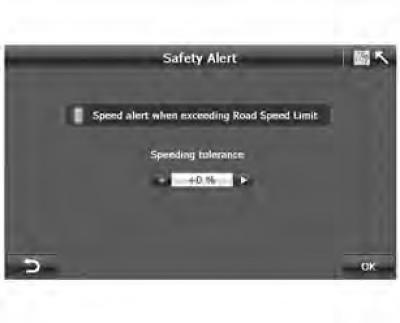
- Натисніть "Safety Alert" ("Попередження про небезпеку") на екрані "Settings" ("Настройки") (мал. 6.3), щоб перейти до екрану "Safety Alert" ("Попередження про небезпеку") (мал. 6.6).
Коли увімкнено попередження про перевищення максимально допустимої швидкості, ви можете встановити допустиме відхилення в межах 0%, 5%, 10%, 15% і 20%.
3. Реєстрація інформації про маршрут
Система А-Navi реєструє всю інформацію про визначення положення, отриману від GPS-приймача під час навігації. При цьому на карті промальовується шлях, що дозволяє переглядати історію маршрутів після запуску системи наступного разу. Ця функція дуже корисна при їзді в малонаселених районах, таких як пустелі чи ліси.
Мал. 6.7 Реєстрація інформації про маршрут
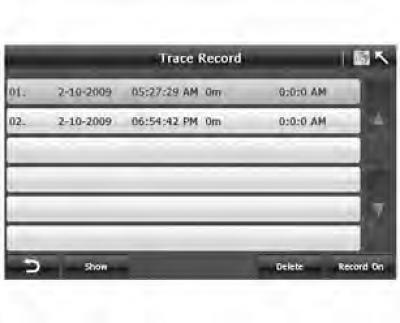
- Натисніть "Record On" ("Включити запис"), щоб увімкнути запис маршруту, або "Record Off" ("Вимкнути запис"), щоб вимкнути запис маршруту.
- Усі записи про маршрути відображатимуться на екрані. Якщо вибрати один запис і натиснути "Show" ("Показати"), на екрані з'явиться запис маршруту.
4. Управління адресною книгою
У системі А-Navi може зберігатися до 100 адрес/точок інтересу.
Мал. 6.8 Управління адресною книгою
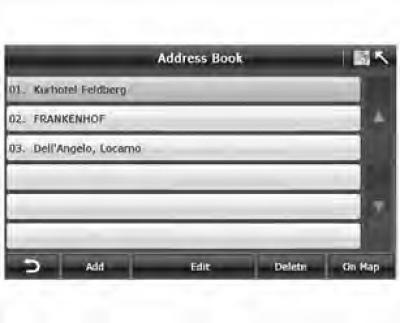
- натисніть touch "Add" ("Додати"), щоб перейти в меню пошуку для пошуку/додавання адреси/точки інтересу до адресної книги.
- Натисніть "Delete" ("Видалити"), щоб видалити один запис в адресній книзі.
- Натисніть "On Map" ("На карті"), щоб переглянути розташування адреси на карті.
- натисніть "Edit" ("Правка") для переходу на сторінку "Address Book Edit" (Редагування адресної книги).
Мал. 6.9 Редагування адресної книги
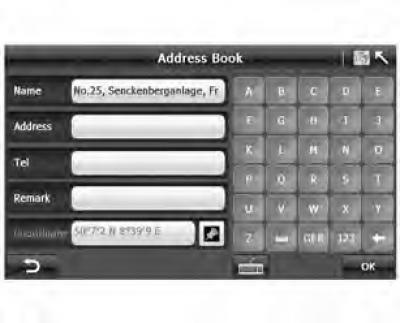
- Торкніться поля, яке потрібно змінити, і після того, як курсор перейде в поле, введіть дані за допомогою клавіатури. Щоб змінити формат введення, натисніть "123" або "SYM".
Мал. 10 Вибір символу точки інтересу
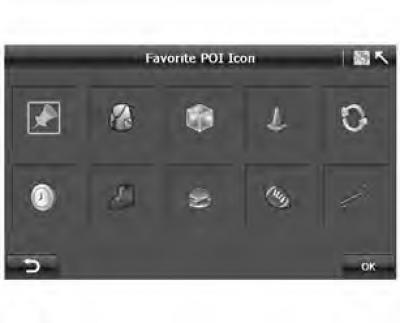
- Натисніть
 на мал. 6.9, щоб перейти на екран "POI Icon Selection" ("Вибір символу точки інтересу").
Перемикання режимів "день/ніч"
Система А-Navi дозволяє вручну або автоматично регулювати колірну схему карти відповідно до різного освітлення вдень і вночі.
Мал. 6.10 Перемикання режимів "День/ніч"
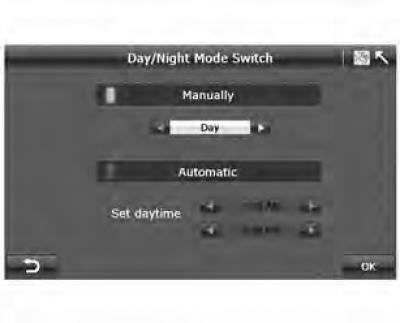
- Коли увімкнено режим "Manually" ("Вручну"), ви можете самостійно перемикатися між денним та нічним режимами картки. Функція ручного перемикання вимикає автоматичний режим і навпаки.
- Коли увімкнено режим "Automatic" ("Автоматично") необхідно задати денний час.
Денний час може починатися з "5:00-9:00" і закінчуватися в "17:00-21:00".
6. Встановлення домашньої адреси
Мал. 6.11 Налаштування
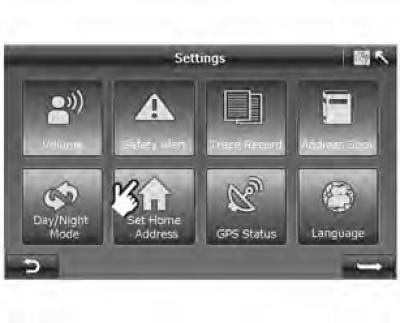
- Натисніть "Set Home Address" ("Задати домашню адресу") та перейдіть в меню "Search" ("Пошук").
7. Стан GPS
Мал. 6.12 Стан GPS
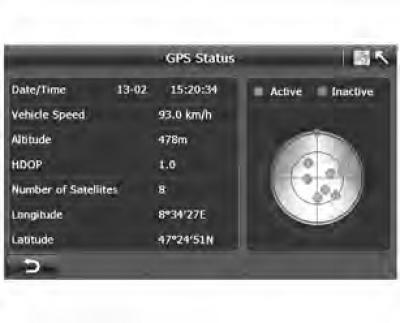
- На екрані "Settings" ("Налаштування") (мал. 6.3) натисніть кнопку "GPS Status" ("Стан GPS"), щоб відобразити екран стану GPS (мал. 6.12).
На екрані "GPS Status" ("Стан GPS") можна переглянути таку інформацію:
- 1. GPS активний: сигнал супутників GPS приймається. GPS неактивний: сигнал супутників GPS відсутній.
- 2. Положення супутників: розташування супутників щодо вашого поточного становища.
Інформація про місцезнаходження:
- 1. Дата: дата прив'язки GPS, наприклад 13-02;
- 2. Час: час прив'язки GPS (завжди показується за Грінвічем), наприклад 15:20:34
- 3. Швидкість автомобіля: швидкість прив'язки GPS.
- 4. Висота: висота прив'язки GPS.
- 5. HDOP: фактор зниження точності при визначенні положення у горизонтальній площині
- 6. Кількість супутників: 8
- 7. Довгота: довгота по GPS, наприклад, 8°34'27E
- 8. Широта: широта GPS, наприклад, 47°24'51N
8. Language (мова)
Мал. 6.13 Вибір мови
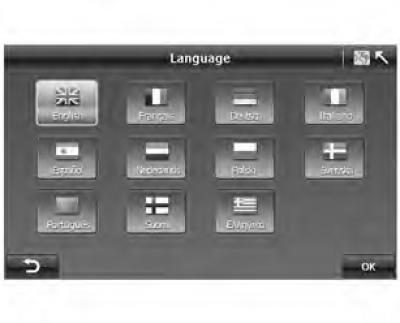
- Ви можете вибрати мову голосового супроводу та інтерфейсу програми, натиснувши значок мови.
- Натисніть "ОК", щоб повернутися на сторінку "Settings" ("Налаштування").
9. Автомобілі з правим/лівим кермом
Мал. 6.14 Налаштування_2
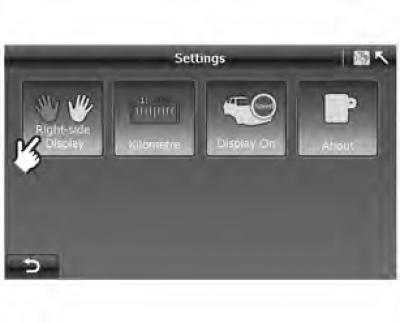
Для кращого огляду в системі А-Navi передбачена різна розкладка інтерфейсу для автомобілів з правим/лівим кермом.
Мал. 6.15 Лівостороннє керування
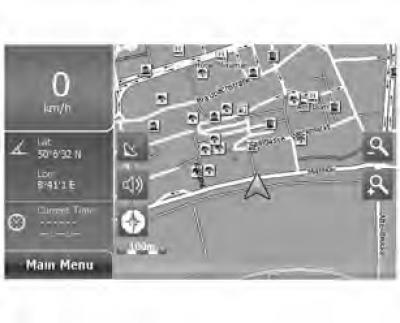
Мал. 6.16 Правостороннє управління
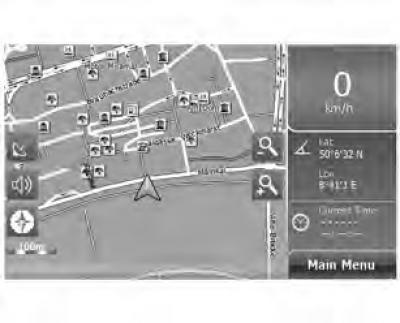
10. Одиниця виміру
Мал. 6.17 Налаштування_2
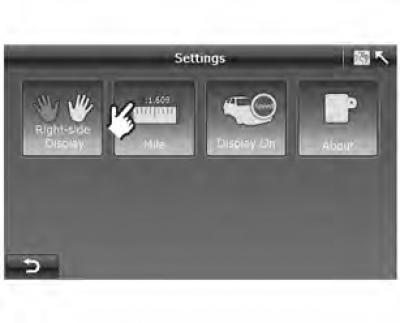
Можна задати одиницю вимірювання відстані: за кілометри або милі.
11. Відображення швидкості руху ВКЛ/ВИМК
Мал. 6.18 Налаштування_2
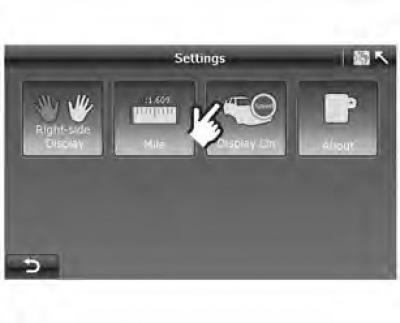
Як правило, швидкість руху автомобіля відображається на карті навігації.
Однак швидкість руху автомобіля не завжди вірна через відхилення сигналу GPS. Дана функція дозволяє вмикати/вимикати функцію відображення швидкості.
Якщо ви бачите символ "Display On" ("Відображення вкл."), то швидкість вашого автомобіля не відображається. Натисніть на дану кнопку, щоб увімкнути функцію відображення швидкості руху, і навпаки.
12. Про систему
Мал. 6.19 Про програму
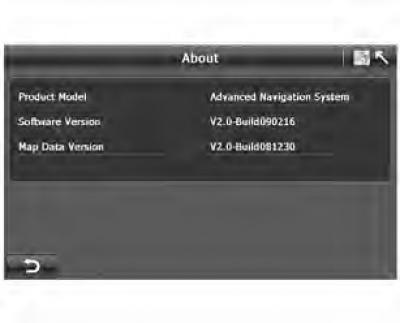
Натиснувши кнопку "About", можна переглянути інформацію про систему А-Navi:
- A. Модель
- B. Версія програмного забезпечення
- C. Версія картки