


Cuprins: Setare ↧ 1. Volumul ↧ 2. Avertisment: despre pericol ↧ 3. Înregistrarea informațiilor… ↧ 4. Gestionarea agendei dvs. de adrese ↧ 6. Setarea adresei de domiciliu ↧ 7. Starea GPS ↧ 8. Language (limba) ↧ 9. Mașini cu volan pe dreapta/stânga ↧ 10. Unitate de măsură ↧ 11. Afișează ON/OFF viteza de… ↧ 12. Despre sistem ↧
Setare
Figura 6.1 Hartă de navigare gratuită
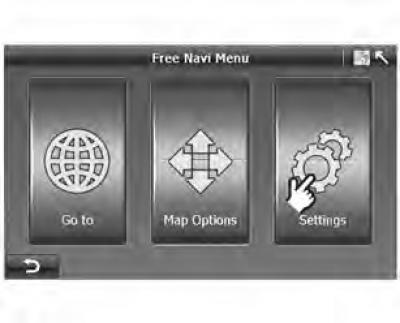
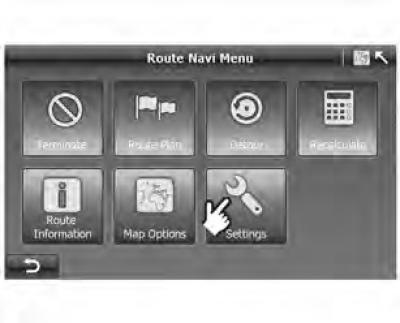
Figura 6.2 Harta de navigare a rutei
Setările oferă un set de opțiuni care vă permit să personalizați sistemul A-Navi conform cerințelor dumneavoastră.
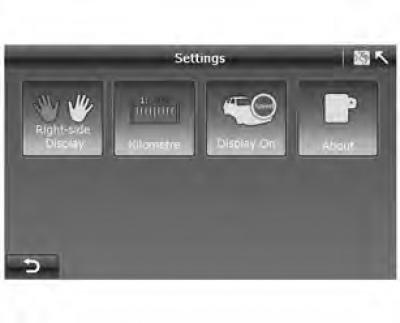
Pe ecran "Settings" ("Setări") în Meniul Navigare gratuită ("Meniul Navigare gratuită") sau Meniul Route Navi ("Meniu Rută Navi"), sunt disponibile 11 setări.
Figura 6.3 Setări_1
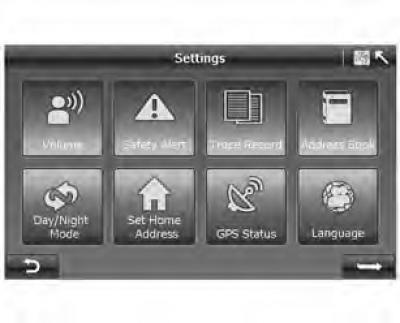
Figura 6.4 Setări_2
1. Volumul
Figura 6.5 Volumul
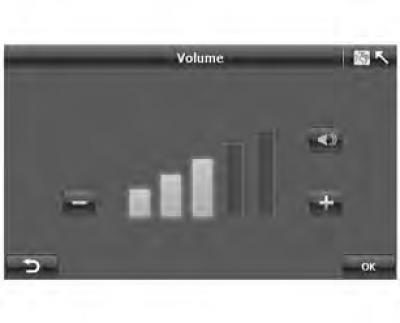
- Apăsați "Volume" (Volum) de pe ecran "Settings" ("Setări") (fig. 6.3), pentru a merge la meniul "Volume" ("Volumul") (fig. 6.5).
- Apăsați "-" pentru a reduce volumul sau "+" pentru a crește volumul.
- Clic
 , pentru a opri sunetul.
După configurarea sistemului, faceți clic pe "OK", iar sistemul vă va salva setările și apoi va reveni la ecran "Settings" ("Setări").
2. Avertisment: despre pericol
Avertisment: Avertismentul de viteză este emis când depășiți limita maximă de viteză pe un anumit drum.
Această setare vă permite să decideți dacă doriți să primiți o notificare când depășiți viteza maximă permisă sau nu.
Figura 6.6 Avertismente de pericol
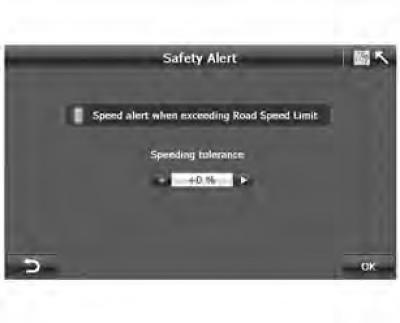
- Clic "Safety Alert" ("Pericol de avertizare") de pe ecran "Settings" ("Setări") (Fig. 6.3) pentru a merge la ecran "Safety Alert" ("Pericol de avertizare") (fig. 6.6).
Când avertizarea privind limita de viteză este activată, puteți seta toleranța între 0%, 5%, 10%, 15% și 20%.
3. Înregistrarea informațiilor despre rută
Sistemul A-Navi înregistrează toate informațiile de poziționare primite de la receptorul GPS în timpul navigării. În același timp, traseul este desenat pe hartă, ceea ce vă permite să vizualizați istoricul rutei data viitoare când porniți sistemul. Această caracteristică este foarte utilă atunci când conduceți în zone slab populate, cum ar fi deșerturi sau păduri.
Figura 6.7 Înregistrarea informațiilor despre rută
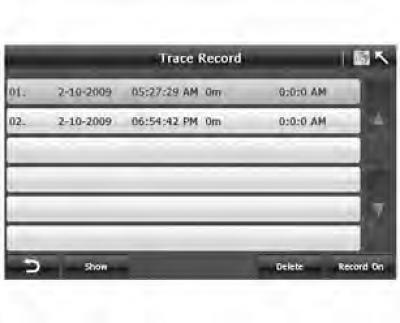
- Clic "Record On" ("Enable Recording") pentru a activa înregistrarea rutei sau "Record Off" ("Opriți înregistrarea") pentru a dezactiva înregistrarea rutei.
- Toate înregistrările cu privire la traseele vor fi afișate pe ecran. Dacă selectați o intrare și faceți clic pe "Show" ("Arată"), pe ecran va apărea o înregistrare de pe traseu.
4. Gestionarea agendei dvs. de adrese
Sistemul A-Navi poate stoca până la 100 de adrese/puncte de interes.
Figura 6.8 Gestionarea agendei dvs. de adrese
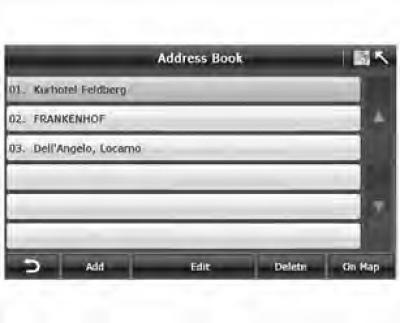
- apăsați touch "Add" (Adăugare) pentru a comuta la meniul de căutare pentru a căuta/a adăuga o adresă/punct de interes în agenda de adrese.
- Faceți clic pe "Delete" (Ștergere) pentru a șterge o înregistrare în agendă.
- Apăsați "On Map" ("harta"), pentru a vizualiza locația adresa pe hartă.
- faceți clic pe "Edit" ("Editare") pentru a trece la pagina "Address Book Edit" (Editarea agendei dvs. de adrese).
Figura 6.9 Editarea agendei de adrese
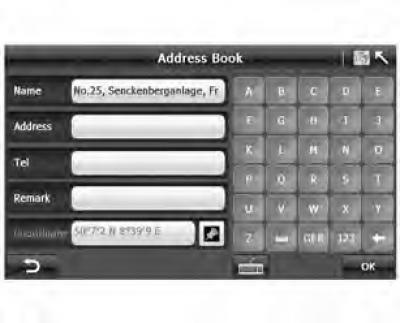
- Atingeți câmpul pe care doriți să îl modificați și, odată ce cursorul se află în acel câmp, introduceți datele folosind tastatura. Apăsați "123" sau "SYM" pentru a schimba formatul de intrare.
Figura 10 Selectarea unui simbol de punct de interes
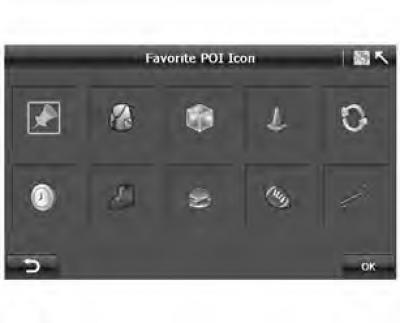
- Clic
 în Fig. 6.9 pentru a merge la ecran "POI Icon Selection" ("Selectarea unui simbol de punct de interes").
Comutarea între modurile "zi/noapte"
Sistemul A-Navi vă permite să ajustați manual sau automat schema de culori a hărții pentru a se potrivi diferitelor condiții de iluminare în timpul zilei și pe timp de noapte.
Figura 6.10 Comutarea modurilor "zi/noapte"
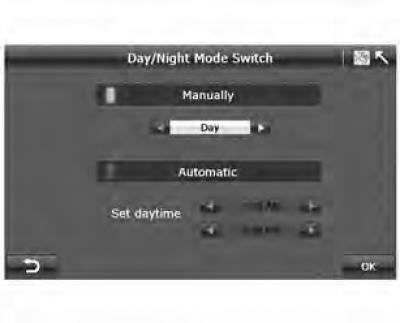
- Când modul este activat "Manually" ("Manual"), puteți comuta singur între modurile hărții de zi și de noapte. Funcția de comutare manuală dezactivează modul automat și invers.
- Când modul este activat "Automatic" ("Automat"), trebuie să setați ziua.
Ziua poate începe de la "5:00-9:00" și se poate termina la "17:00-21:00".
6. Setarea adresei de domiciliu
Figura 6.11 Setări
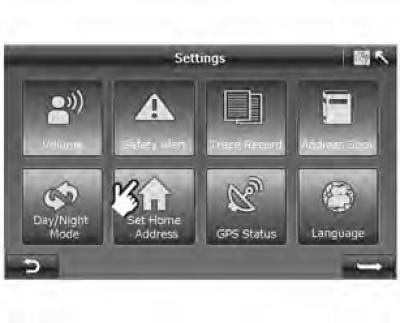
- Clic "Set Home Address" ("Setați adresa de domiciliu") și accesați meniul "Căutare".
7. Starea GPS
Figura 6.12 Stare GPS
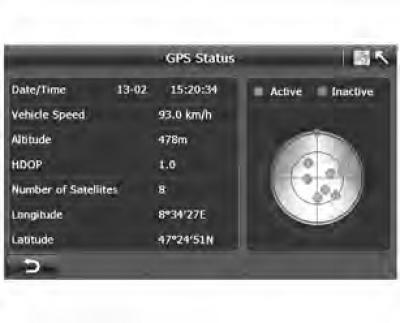
- Pe ecran "Settings" ("Setări") (Fig. 6.3) apăsați butonul "GPS Status" ("GPS Status") pentru a afișa ecranul de stare GPS (Figura 6.12).
Pe ecran "GPS Status" ("Stare GPS"), puteți vizualiza următoarele informații:
- 1. GPS activ: Se primește semnal GPS prin satelit. GPS nu este activ: nu există semnal GPS prin satelit.
- 2. Poziția satelitului: locația sateliților în raport cu poziția dvs. curentă.
Informații despre locație:
- 1. Data: data fixării GPS, de exemplu 13-02;
- 2. Ora: ora de fixare GPS (întotdeauna afișat în GMT), de exemplu 15:20:34
- 3. Viteza vehiculului: viteza fixă GPS.
- 4. Altitudine: altitudine de referință GPS.
- 5. HDOP: Horizontal Position Dilution of Precision
- 6. Număr de sateliți: 8
- 7. Longitudine: longitudine GPS, de exemplu 8°34'27E
- 8. Latitudine: latitudine GPS, de exemplu 47°24'51N
8. Language (limba)
Figura 6.13 Selectarea limbii
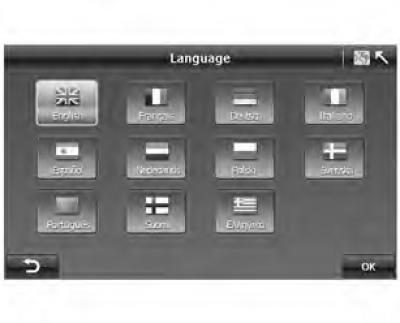
- Puteți selecta limba îndrumării vocale și interfața programului făcând clic pe pictograma limbă.
- Faceți clic pe "OK" pentru a reveni la pagină "Settings" ("Setări").
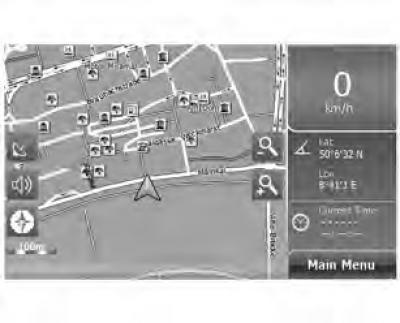
9. Mașini cu volan pe dreapta/stânga
Figura 6.14 Setări_2
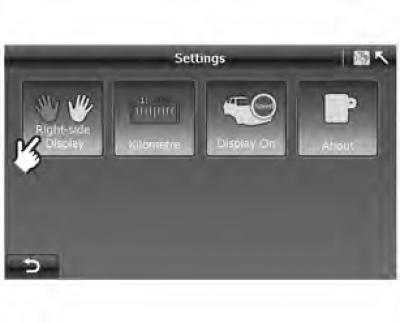
Pentru o vizibilitate mai bună, sistemul A-Navi oferă diferite configurații de interfață cu utilizatorul pentru vehiculele cu volan pe dreapta/stânga.
Figura 6.15 Volan pe stânga
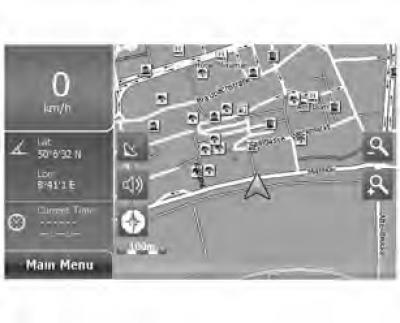
Figura 6.16 Conducere pe dreapta
10. Unitate de măsură
Figura 6.17 Setări_2
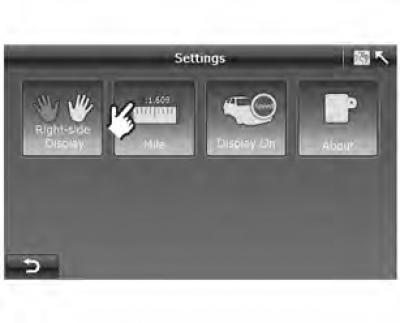
Puteți seta unitatea de măsură a distanței: kilometri sau mile.
11. Afișează ON/OFF viteza de conducere
Figura 6.18 Setări_2
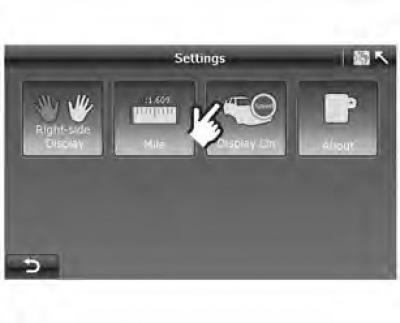
De obicei, viteza vehiculului este afișată pe harta de navigație.
Cu toate acestea, viteza vehiculului nu este întotdeauna corectă din cauza deviației semnalului GPS. Această funcție vă permite să activați/dezactivați funcția de afișare a vitezei.
Dacă vezi simbolul "Display On" ("Display on"), viteza vehiculului dvs. nu este afișată. Faceți clic pe acest buton pentru a activa funcția de afișare a vitezei și invers.
12. Despre sistem
Figura 6.19 Despre program
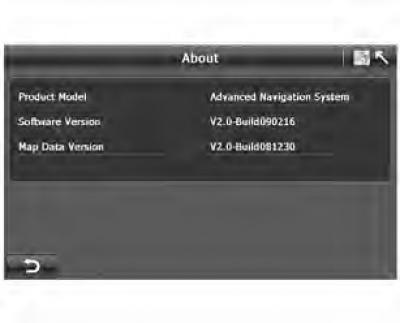
Făcând clic pe butonul "Despre", puteți vizualiza informații despre sistemul A-Navi:
- A. Model
- B. Versiunea software
- C. Versiunea hărții
[Materialul original se află pe site: ChevyMan]