


Съдържание: Настройка ↧ 1. Обем ↧ 2. Предупреждение: за опасност ↧ 3. Регистриране на информация за… ↧ 4. Управление на вашата адресна книга ↧ 6. Задаване на домашен адрес ↧ 7. GPS статус ↧ 8. Language (език) ↧ 9. Автомобили с десен/ляв волан ↧ 10. Мерна единица ↧ 11. Показване на скоростта на… ↧ 12. За системата ↧
Настройка
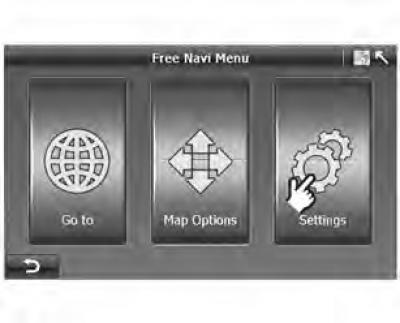
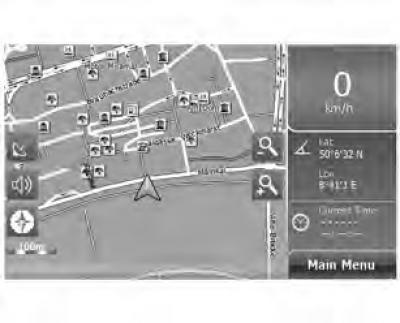
Фиг. 6.1 Безплатна навигационна карта
Фиг. 6.2 Навигационна карта на маршрута
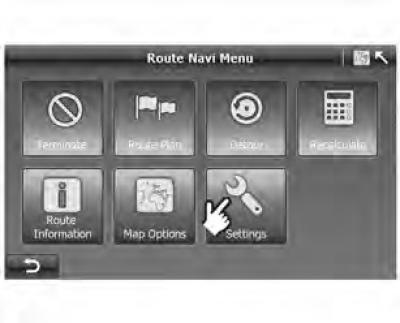
Настройките предоставят набор от опции, които ви позволяват да персонализирате системата A-Navi според вашите изисквания.
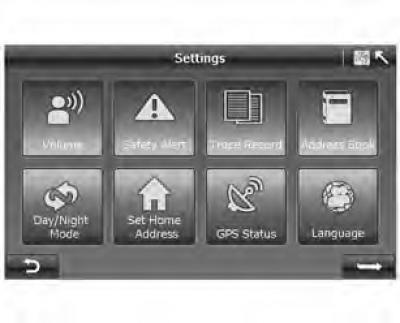
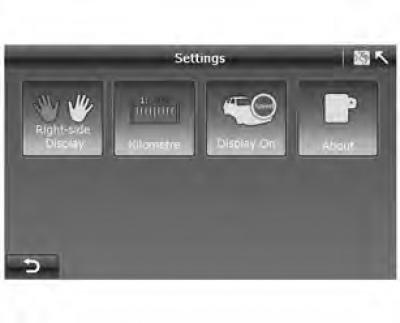
На екрана "Settings" ("Настройки") в Free Navi Menu ("Меню за свободна навигация") или Route Navi Menu ("Меню за навигация по маршрута") е на разположение 11 настройки.
Фиг. 6.3 Настройки_1
Фиг. 6.4 Настройки_2
1. Обем
Фиг. 6.5 Обем
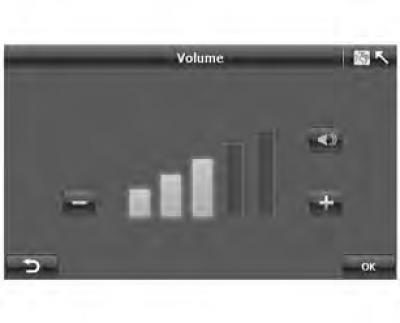
- Натиснете "Volume" ("сила на Звука") на екрана "Settings" ("Настройки") (фиг. 6.3), за да преминете към екрана "Volume" ("сила на Звука") (фиг. 6.5).
- Натиснете "-", за да намалите звука или "+", за да увеличите звука.
- Кликнете
 , за да изключите звука.
След като настроите системата, щракнете върху "OK" и системата ще запази вашите настройки и след това ще се върне на екрана "Settings" ("Настройки").
2. Предупреждение: за опасност
Предупреждение: Предупреждението за превишена скорост се издава, когато превишите ограничението на максималната скорост на даден път.
Тази настройка ви позволява да решите дали искате да получавате известие, когато превишите максимално разрешената скорост или не.
Фиг. 6.6 Предупреждения за опасност
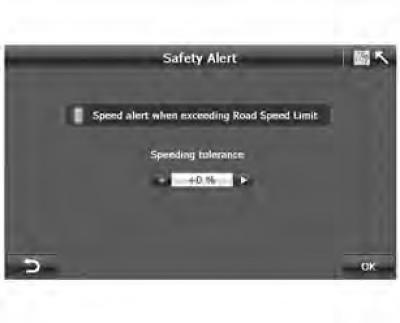
- Кликнете "Safety Alert" ("Предупреждение за опасност") на екрана "Settings" ("Настройки") (фиг. 6.3), за да отидете на екрана "Safety Alert" ("Предупреждение за опасност") (фиг. 6.6).
Когато предупреждението за ограничение на скоростта е включено, можете да зададете толеранс в рамките на 0%, 5%, 10%, 15% и 20%.
3. Регистриране на информация за маршрута
Системата A-Navi записва цялата информация за позициониране, получена от GPS приемника по време на навигация. В същото време маршрутът се изчертава на картата, което ви позволява да видите историята на маршрута при следващото стартиране на системата. Тази функция е много полезна при шофиране в слабо населени райони като пустини или гори.
Фиг. 6.7 Регистриране на информация за маршрута
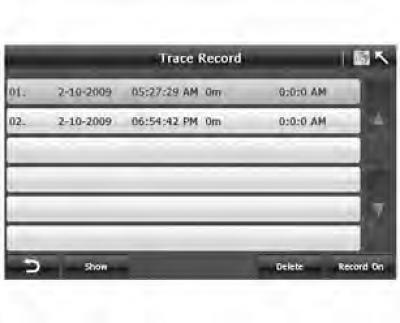
- Кликнете "Record On" ("Включване на запис"), за да се включи запис на маршрут, или "Record Off" ("Изключване на записа"), за да изключите записа на маршрута.
- Всички записи за маршрути ще се появи на екрана. Ако изберете един запис и натиснете бутона "Show" ("Преглед"), на екрана ще се покаже запис на маршрут.
4. Управление на вашата адресна книга
Системата A-Navi може да съхранява до 100 адреса/интересни точки.
Фиг. 6.8 Управление на вашата адресна книга
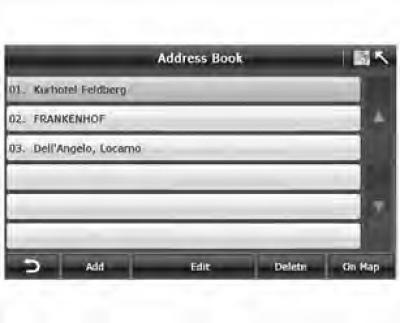
- кликнете touch "Add" ("Добави"), за да отидете в менюто за търсене/добавяне на адреси/точки на интерес в адресната книга.
- Натиснете "Delete" ("Премахване"), за да изтриете един запис в адресната книга.
- Натиснете "On Map" ("картата"), за да видите местоположението на адреса на картата.
- кликнете върху "Редактиране" ("Edit"), за да отидете на страница "Address Book Edit" (Редактиране на вашата адресна книга).
Фиг. 6.9 Редактиране на адресната книга
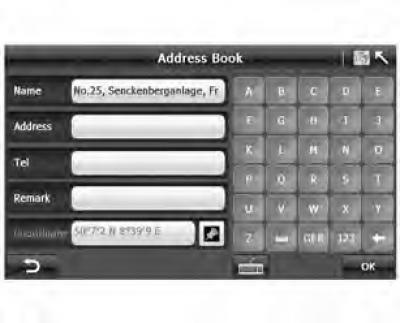
- Докоснете полето, което искате да промените, и след като курсорът е в това поле, въведете данните с помощта на клавиатурата. Натиснете "123" или "SYM", за да промените формата на въвеждане.
Фиг. 10 Избор на символ на интересна точка
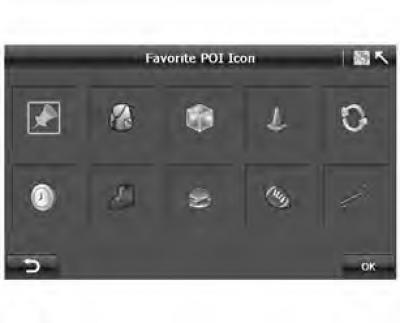
- Кликнете
 на фиг. 6.9, за да отидете на екрана "POI Icon Selection" ("Избор на символ на интересна точка").
Режим превключване "ден/нощ"
Системата A-Navi ви позволява ръчно или автоматично да регулирате цветовата схема на картата, за да отговаря на различните условия на осветеност през деня и през нощта.
Фигура. 6.10 режим Превключване "Ден/нощ"
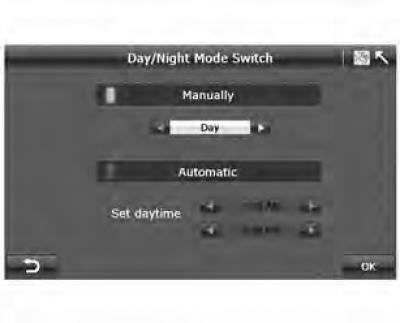
- Когато режимът е включен "Manually" ("Ръчно"), можете сами да превключвате между дневен и нощен режим на карта. Функцията за ръчно превключване деактивира автоматичния режим и обратно.
- Когато режимът е включен "Automatic" ("Автоматично"), трябва да зададете ден.
Денят може да започне от "5:00-9:00" и да завърши в "17:00-21:00".
6. Задаване на домашен адрес
Фиг. 6.11 Настройки
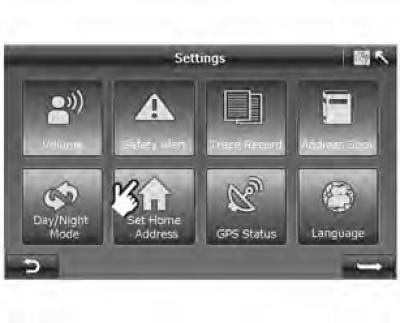
- Кликнете "Set Home Address" ("Задаване на домашен адрес") и отидете в менюто "Search" ("Търсене").
7. GPS статус
Фиг. 6.12 Състояние на GPS
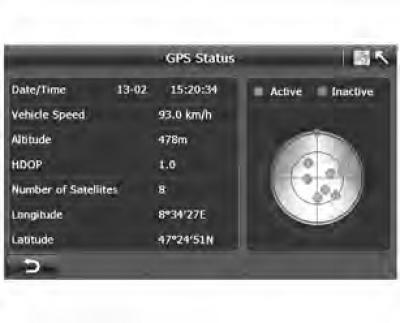
- На екрана "Settings" ("Настройки") (фиг. 6.3) натиснете бутона "GPS Status" ("GPS статус"), за да се покаже екранът за GPS статус (Фигура 6.12).
На екрана "GPS Status" ("Състояние на GPS"), можете да видите следната информация:
- 1. GPS активен: Приет е GPS сателитен сигнал. GPS не е активен: няма GPS сателитен сигнал.
- 2. Сателитна позиция: Местоположението на сателитите спрямо текущата ви позиция.
Информация за местоположението:
- 1. Дата: GPS фиксирана дата, напр. 13-02;
- 2. Време: Време за фиксиране на GPS (винаги се показва в GMT), например 15:20:34
- 3. Скорост на превозното средство: GPS фиксирана скорост.
- 4. Надморска височина: GPS референтна надморска височина.
- 5. HDOP: Намаляване на точността на хоризонталната позиция
- 6. Брой сателити: 8
- 7. Географска дължина: GPS дължина, напр. 8°34'27E
- 8. Географска ширина: GPS ширина, напр. 47°24'51N
8. Language (език)
Фиг. 6.13 Избор на език
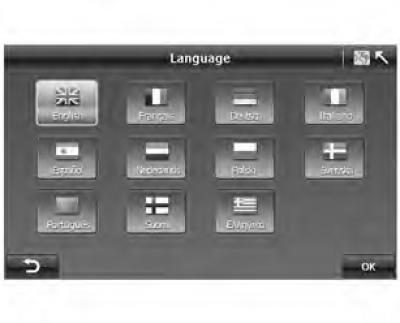
- Можете да изберете езика на гласовите указания и интерфейса на програмата, като щракнете върху иконата за език.
- Щракнете върху "OK", за да се върнете на страницата "Settings" ("Настройки").
9. Автомобили с десен/ляв волан
Фиг. 6.14 Настройки_2
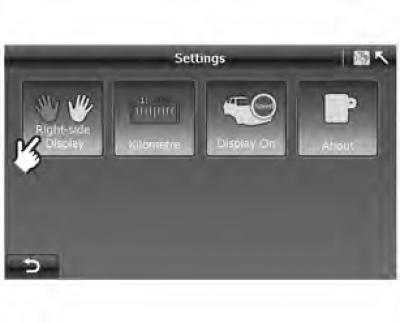
За по-добра видимост в системата A-Navi предвидена различна подредба на потребителския интерфейс за автомобили с дясно/ляво волана.
Фиг. 6.15 Ляв волан
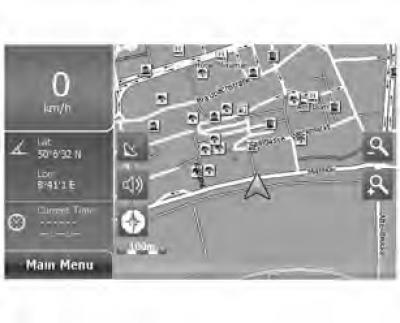
Фиг. 6.16 Десен волан
10. Мерна единица
Фиг. 6.17 Настройки_2
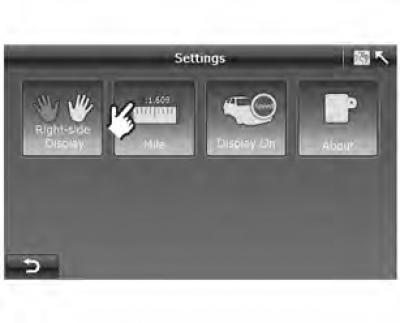
Можете да зададете единицата за измерване на разстоянието: километри или мили.
11. Показване на скоростта на движение ON/OFF
Фиг. 6.18 Настройки_2
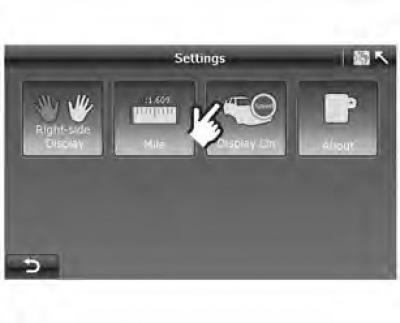
Обикновено скоростта на автомобила се показва на навигационната карта.
Обаче скоростта на движение на превозното средство не винаги е правилна, поради отклонение на сигнала на GPS. Тази функция ви позволява да включвате/изключвате функцията за показване на скорост.
Ако видите символа "Display On" ("Display on"), скоростта на вашия автомобил не се показва. Щракнете върху този бутон, за да включите функцията за показване на скоростта и обратно.
12. За системата
Фиг. 6.19 За програмата
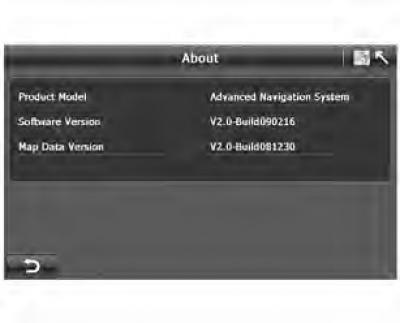
Щраквайки върху бутона "За", можете да видите информация за системата A-Navi:
- А. Модел
- B. Версия на софтуера
- C. Версия на картата
Оригинална версия на статията на уебсайта: «chevyman.ru»