


Съдържание: 1. Управление на дестинация ↧ 2. Параметри на маршрута ↧ 3. Избор на режим на навигация ↧
Фиг. 4.1 План на маршрута
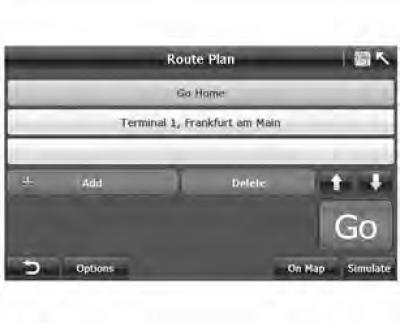
Системата A-Navi ви позволява да въведете желаната дестинация и да посочите как ще бъде изчислен маршрутът.
Системата A-Navi ви позволява да зададете две точки по време на навигация. Системата изчислява предложен маршрут в съответствие с определената последователност от точки на маршрута и ви придружава до крайната ви дестинация.
След като въведете точките/дестинацията, системата отива на екрана "Route Plan" ("План на маршрут"). Тази глава описва всички функции на този екран.
1. Управление на дестинация
(1) Добавете или премахнете дестинация
Системата A-Navi ви позволява да добавите до две точки и дестинации. Обикновено началната точка е текущата позиция, чиито координати се определят от GPS.
+ Добавяне: щракнете, за да отидете на "Search Menu" (Меню за търсене) за търсене на точки/дестинации.
- Премахване: Докоснете, за да изтриете маркираната в жълто точка/дестинация.
(2) Промяна на реда на преминаване на пътни точки
 : Докоснете, за да преместите маркираната точка/дестинация нагоре.
 : Докоснете, за да преместите маркираната точка/дестинация надолу.
Сивите бутони показват, че функцията е деактивирана.
(3) Покажете дестинацията на картата
Фиг. 4.2 Дестинация на картата
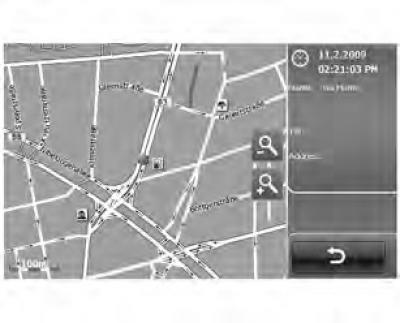
На екрана "Route Plan" ("Планирайте маршрута") натиснете On Map ("картата") и въведете местоположението на избраната маршрута точка/местоназначение на картата. Тук ще можете да:
- A. Свържете се с картата и проверете информацията за точката/дестинацията.
- Б. Промяна на мащаба.
- C. Начертайте карта във всички посоки.
2. Параметри на маршрута
Системата A-Navi предлага оптимизирани настройки за навигация. Тези настройки са основните параметри за изчисляване на маршрута.
Фиг. 4.3 Опции за маршрут
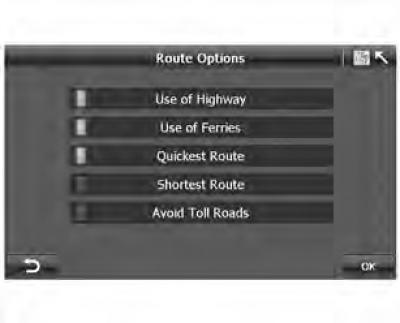
- Натиснете "Options" (Опции) на екрана "Route Plan" ("Планирайте маршрута"), за да преминете към екрана "Route Options" ("Параметри на маршрута") (фиг. 4.3).
Системата A-Navi ви позволява на потребителя да избира вида на пътя и на маршрут в съответствие с различни навигационни ситуации. Настройките по подразбиране е Quickest Route (Най-бързият маршрут), Use of Highway (Използване на магистралата), Use of Ferries (Използване на фериботни прелези), Allow Toll (Разрешете използването на платени пътища). Можете да щракнете върху всяка опция, за да промените режима или стила на навигация.
Тип път:
- Използване на магистрали: Възползвайте се максимално от магистралите
- Използване на магистрала: Избягвайте магистрали
- Използване на фериботни услуги: Възползвайте се максимално от фериботните услуги
- Използване на фериботи: Избягвайте фериботи
- Избягвайте платените пътища
- Избягвайте платени пътища: позволете използването на платени пътища
Тип маршрут:
- Най-бързо: Изчислява маршрута, който можете да изминете с най-ниското ограничение на скоростта.
- Най-кратък: Придружава до дестинацията по най-краткия маршрут. Следователно изминавате минималното разстояние.
 : натиснете, за да се върнете към екрана "Route Plan" ("План на маршрута").
OK: Натиснете, за да потвърдите опцията за маршрут и да се върнете към екрана "Route Plan" ("План на маршрута")
3. Избор на режим на навигация
В системата A-Navi предлага общо три режима за навигация, които по-долу:
- Навигация по маршрут: Навигация в реално време между вашата начална точка, точки от пътя и дестинация.
- Симулирайте движение: симулирайте движение по маршрут между началната точка, междинните точки и дестинацията. Това ви позволява да проверявате информация за точките на интерес или за маршрута по целия маршрут. Режимът на симулация се използва най-често, когато няма GPS връзка.
- Безплатна навигация: Навигация в реално време без дестинация след GPS заключване.
- Навигация по маршрута: Навигация в реално време между начална точка и дестинация след GPS заключване.
На екрана "Route Plan" ("План на маршрут") можете да изберете един от два режима: "Route Navi" ("Навигация по маршрут") (фиг. 4.4) или "Simulate" ("Симулация") (фиг. 4.5).
Фиг. 4.4 План на маршрута
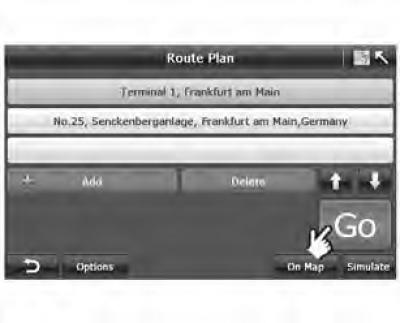
Фиг. 4.5 План на маршрута-Симулация
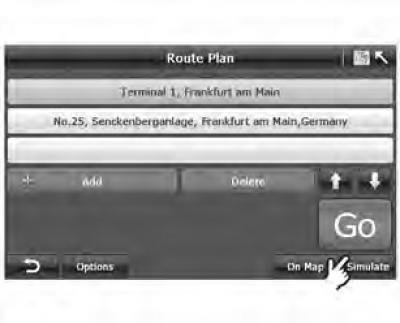
- чрез натискане на "Go" ("Прескачане") се избира режим на навигация по маршрут. При това, системата автоматично преминава към екран "Route Calculating" ("Изчисляване на маршрут") и чака GPS сигнал (фиг. 4.5).
Фиг. 4.6 Изчисляване на маршрута
- До края на изчисляване на маршрута по всяко време можете да натиснете бутона "Cancel" ("Отказ") за прекратяване на операцията.
Фиг. 4.7 Изскачащ системен прозорец
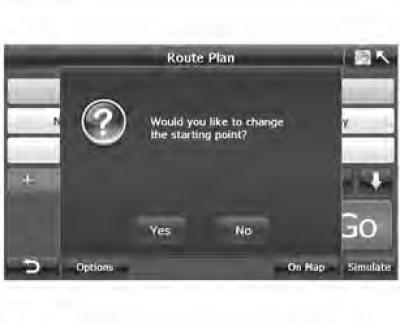
- На екрана Route Plan ("План за маршрута") натиснете "Simulate" ("Симулация"), и системата ще ви попита дали искате да промените началната точка на маршрута. Ако да, системата влиза в менюто за търсене. Ако отговорите с "Не", ще се отвори екранът, показан на фиг. 4.6.
Фиг. 4.8 Стартиране на навигация
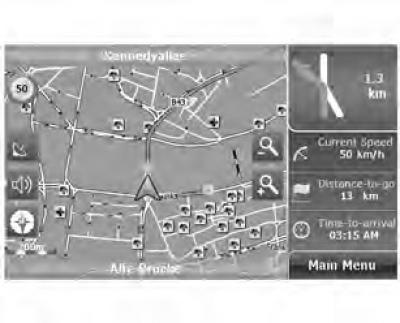
- След изчисляване на маршрута и след обвързване на местоположението, системата стартира навигация.
- Стартирайте навигацията.