


Цртање 4.1 План руте
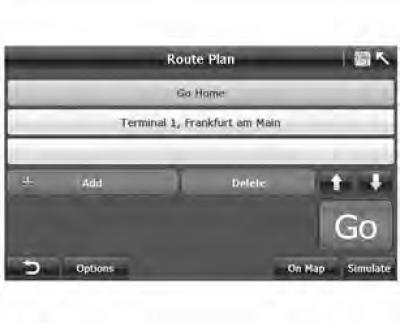
Систем А-Navi омогућава вам да унесете жељено одредиште и такође одредите како ће се рута израчунати.
Систем А-Navi омогућава вам да поставите две путне тачке током навигације. Систем израчунава предложену руту у складу са наведеним редоследом тачака руте и прати вас до коначног одредишта.
Након уноса тачака/одредишта, систем прелази на "Route Plan" ("План руте") Ово поглавље описује све функције овог екрана.
1. Управљање одредиштем
(1) Додајте или уклоните одредиште
Систем А-Navi омогућава вам да додате до две путне тачке и одредишта. Типично, почетна тачка је тренутна позиција, чије су координате одређене GPS.
+ Додај: кликните да бисте отишли на "Search Menu" (мени за претрагу) за тражење путних тачака/одредишта.
- Уклањање: Додирните да избришете жуто означену међутачку/одредиште.
(2) Промена редоследа проласка путних тачака
 : Додирните да бисте померили истакнуту међутачку/одредиште нагоре.
 : Додирните да бисте померили означену међутачку/одредиште надоле.
Сива дугмад означавају да је функција онемогућена.
(3) Прикажите одредиште на мапи
Цртање 4.2 Одредиште на мапи
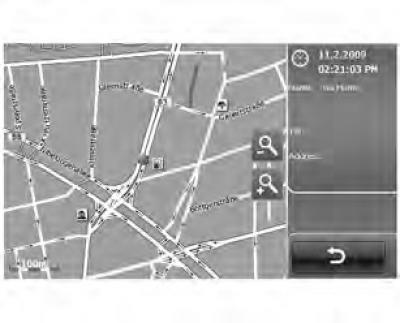
На екрану "Route Plan" ("План руте") кликните On Map ("На мапи") и унесите локацију означене путне тачке/одредишта на мапи. Овде можете:
- A. Повежите се са мапом и проверите информације о тачки/одредишту.
- B. Промените скалу.
- C. Нацртајте карту у свим правцима.
2. Параметри руте
У систему А-Navi нуде се оптимизована подешавања навигације. Ова подешавања су главни параметри за израчунавање руте.
Цртање 4.3 Опције руте
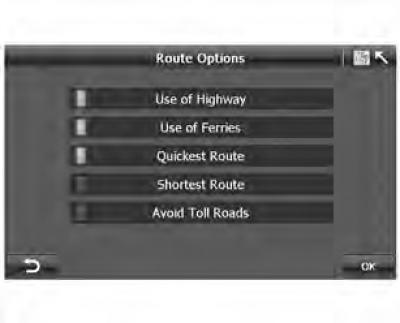
- Кликните на "Options" (Опције) на екрану "Route Plan" ("План руте") да бисте отишли на екран "Route Options" ("Параметри руте") (слика 4.3).
Систем А-Navi омогућава кориснику да одабере тип пута и руту како би одговарао различитим ситуацијама навигације. Подразумевана подешавања су Quickest Route (најбржи пут), Use of Highway (Коришћење аутопута), Use of Ferries (користећи трајектне прелазе), Allow Toll (Дозволити коришћење путева са наплатом путарине). Можете да кликнете на сваку опцију да промените режим навигације или стил.
Тип пута:
- Коришћење аутопута: Искористите аутопутеве на најбољи начин
- Употреба аутопута: Избегавајте аутопутеве
- Коришћење трајектних услуга: Искористите услуге трајекта на најбољи начин
- Коришћење трајеката: Избегавајте трајекте
- Избегавајте путеве са наплатом путарине
- Избегавајте путеве са наплатом путарине: дозволите коришћење путева са наплатом путарине
Тип руте:
- Најбржи: Израчунава руту којом можете ићи са најмањим ограничењем брзине.
- Најкраћи: Пратња до одредишта најкраћом рутом. Дакле, путујете на минималној удаљености.
 : притисните за повратак на екран "Route Plan" ("План руте").
OK: Притисните да бисте потврдили опцију руте и вратили се на екран "Route Plan" ("План руте")
3. Избор режима навигације
У систему А-Navi постоје само три режима навигације, који су наведени у наставку:
- Навигација рутом: Навигација у реалном времену између ваше почетне тачке, тачака пута и одредишта.
- Симулирајте кретање: симулирајте кретање дуж руте између почетне тачке, међутачака и одредишта. Ово вам омогућава да проверите информације о интересантним местима или на рути дуж целе руте. Режим симулације се најчешће користи када нема везивања за GPS.
- Бесплатна навигација: Навигација у реалном времену без одредишта након везивања у систему GPS.
- Навигација рутом: Навигација у реалном времену између почетне тачке и одредишта након везивања у систему GPS.
На екрану "Route Plan" ("План руте") можете изабрати један од два режима: "Route Navi" ("Навигација рутом") (слика 4.4) или "Simulate" ("Симулација") (слика 4.5).
Цртање 4.4 План руте ићи
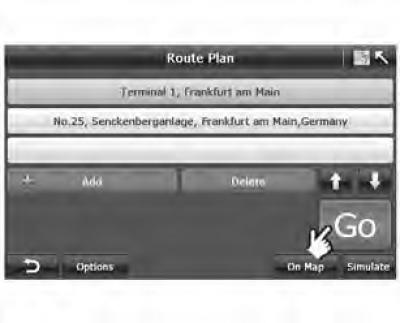
Цртање 4.5 План руте-симулација
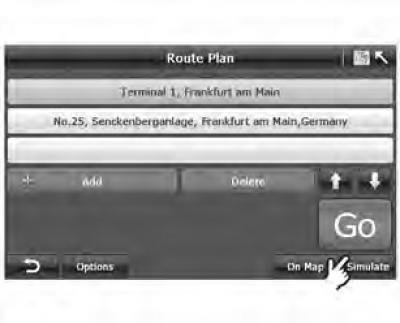
- притиском на "Go" ("Иди") бира режим навигације руте. Систем аутоматски прелази на екран "Route Calculating" ("Прорачун руте") и чека сигнал GPS (слика 4.5).
Цртање 4.6 Прорачун руте
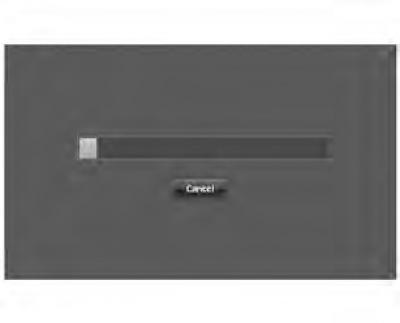
- До краја обрачуна трасе у било ком тренутку можете да кликнете на дугме "Cancel" ("Откажи") да бисте прекинули операцију.
Цртање 4.7 Искачући прозор система
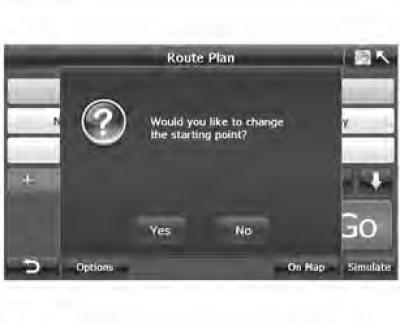
- На екрану Route Plan ("План трасе") притисните "Simulate" ("Симулација"), а систем ће вас питати да ли желите да промените почетну тачку руте. Ако јесте, систем улази у мени за претрагу. Ако одговорите са "Не", отвориће се екран приказан на цртање 4.6.
Цртање 4.8 Покрените навигацију
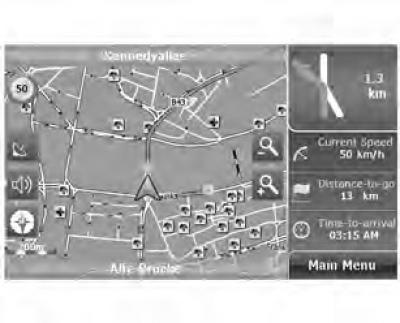
- Након израчунавања руте и везивања локације, систем покреће навигацију.
- Покрените навигацију.