


Мал. 4.1 План маршруту
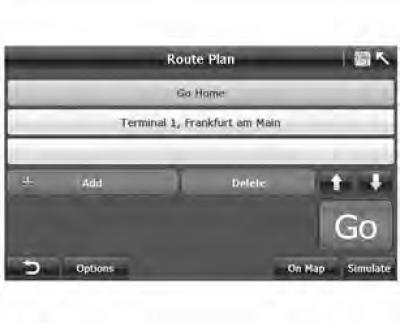
Система А-Navi дозволяє вводити необхідний пункт призначення і вказати, яким чином буде вираховуватися маршрут.
Система A-Navi дозволяє встановити дві маршрутні точки під час навігації. Система вираховує запропонований маршрут відповідно до заданої послідовності маршрутних точок та супроводжує вас до кінцевого пункту призначення.
Після введення маршрутних точок/пункту призначення система переходить на екран "Route Plan" ("План маршруту"). У цьому розділі описуються всі функції даного екрана.
1. Управління пунктами призначення
(1) Додати або видалити пункт призначення
Система А-Navi дозволяє додавати до двох маршрутних точок та пунктів призначення. Як правило, точкою відправлення є поточне положення, координати якої визначені GPS.
+ Додати: натисніть, щоб перейти до "Search Menu" (Меню пошуку) для пошуку маршрутних точок/пунктів призначення.
- Видалення: натисніть, щоб видалити маршрутну точку/пункт призначення, виділену жовтим кольором.
(2) Зміна послідовності проходження маршрутних точок
 : натисніть, щоб перемістити виділену маршрутну точку/пункт призначення догори.
 : натисніть, щоб перемістити виділену маршрутну точку/пункт призначення донизу.
Сірий колір кнопок означає, що функцію вимкнено.
(3) Відобразити пункт призначення на карті
Мал. 4.2 Пункт призначення на карті
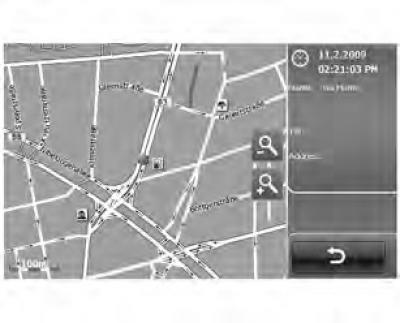
На екрані "Route Plan" ("План маршруту") натисніть On Map ("На карті") і введіть розташування виділеної маршрутної точки/пункту призначення на карті. Тут ви зможете:
- A. Прив'язатися до карти та перевірити інформацію щодо маршрутної точки/пункту призначення.
- B. Змінити масштаб.
- C. Малювати карту в усіх напрямках.
2. Параметри маршруту
Система A-Navi пропонує оптимізовані налаштування навігації. Ці установки є основними параметрами для розрахунку маршруту.
Мал. 4.3 Варіанти маршруту
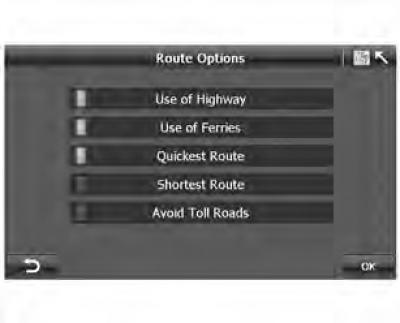
- На екрані натисніть "Options" (Параметри) "Route Plan" ("План маршруту"), щоб перейти до екрану "Route Options" ("Параметри маршруту") (мал. 4.3).
Система А-Navi дозволяє користувачеві вибирати тип дороги та маршрут відповідно до різних навігаційних ситуацій. Налаштуваннями за замовчуванням є Quickest Route (Найбільш швидкий маршрут), Use of Highway (Використання автомагістралі), Use of Ferries (Використання поромних переправ), Allow Toll (Допустити використання платних доріг). Щоб змінити режим навігації або стилю, можна натиснути на кожен параметр.
Тип дороги:
- Використання автомагістралі: максимально використовувати автомагістралі
- Використання автомагістралі: уникати автомагістралей
- Використання поромних переправ: максимально використовувати поромні переправи
- Використання поромних переправ: уникати поромних переправ
- Уникати платні дороги
- Уникати платні дороги: дозволити використовувати платні дороги
Тип маршруту:
- Найшвидший: обчислює маршрут, яким ви можете проїхати з мінімальним обмеженням швидкості.
- Найкоротший: супроводжує до пункту призначення з використанням найкоротшого маршруту. Отже, ви проїжджаєте мінімальну відстань.
 : натисніть, щоб повернутися на екран "Route Plan" ("План маршруту").
OK: натисніть, щоб підтвердити варіант маршруту та повернутися на екран "Route Plan" ("План маршруту")
3. Вибір режиму навігації
У системі А-Navi є лише три режими навігації, які наводяться нижче:
- Навігація за маршрутом: навігація в реальному часі між початковою точкою, проміжними точками та пунктом призначення.
- Імітація руху: імітація руху за маршрутом між початковою точкою, проміжними точками та пунктом призначення. Це дозволяє вам перевіряти інформацію по точках інтересу або маршруту по всій довжині маршруту. Режим симуляції найчастіше використовується за відсутності прив'язки GPS.
- Вільна навігація: навігація в реальному часі без пункту призначення після прив'язки GPS.
- Навігація за маршрутом: навігація в реальному часі між початковою точкою та пунктом призначення після прив'язки до GPS.
На екрані "Route Plan" ("План маршруту") можна вибрати один із двох режимів: "Route Navi" ("Навігація за маршрутом") (мал. 4.4) або "Simulate" ("Симуляція") (мал. 4.5).
Мал. 4.4 План маршруту перейти
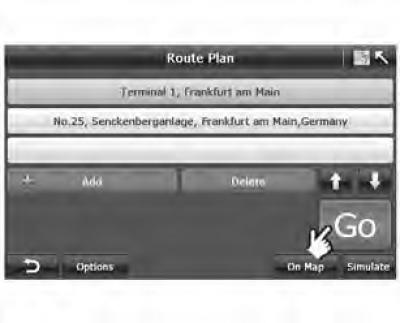
Мал. 4.5 План маршруту-симуляція
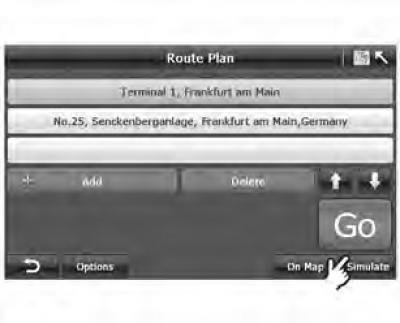
- натисканням "Go" ("Перейти") вибирається режим навігації за маршрутом. Система автоматично переходить на екран "Route Calculating" ("Розрахунок маршруту") та чекає сигнал GPS (Рис. 4.5).
Мал. 4.6 Розрахунок маршруту
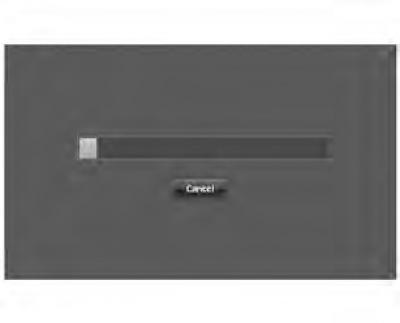
- До закінчення розрахунку маршруту у будь-який час можна натиснути кнопку "Cancel" ("Скасувати") для припинення операції.
Мал. 4.7 Спливне системне вікно
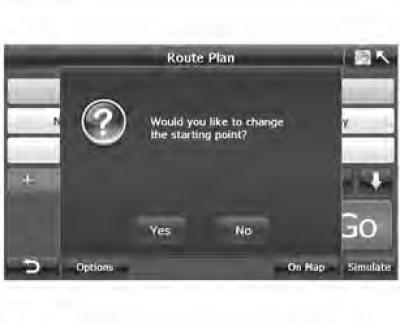
- На екрані Route Plan (План маршруту) натисніть "Simulate" ("Симуляція"), і система запитає вас, чи не хочете змінити точку початку маршруту. Якщо так, система входить в меню пошуку. Якщо відповісти "Ні", відкриється екран показаний на мал. 4.6.
Мал. 4.8 Початок навігації
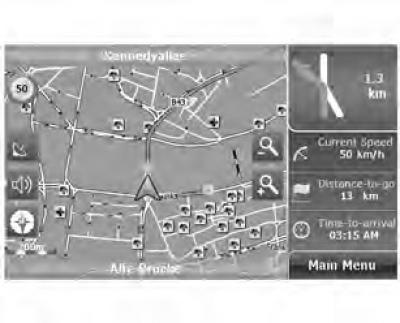
- Після розрахунку маршруту та після прив'язки розташування система починає навігацію.
- Почати навігацію.