


Kresba 4.1 Plán trasy
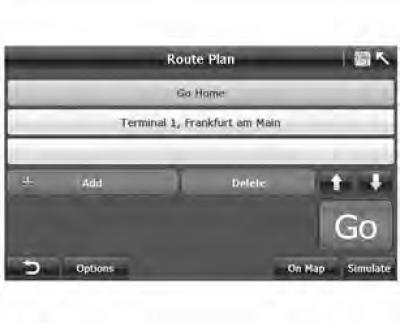
Systém A-Navi umožňuje zadať požadovaný cieľ a tiež určiť spôsob výpočtu trasy.
Systém A-Navi umožňuje počas navigácie nastaviť dva trasové body. Systém vypočíta navrhovanú trasu podľa zadanej postupnosti bodov trasy a bude vás sprevádzať do vášho konečného cieľa.
Po zadaní trasových bodov/cieľa systém prejde na obrazovku "Route Plan" ("Plán trasy"). Táto kapitola popisuje všetky funkcie tejto obrazovky.
1. Manažment destinácie
(1) Pridajte alebo odstráňte cieľ
Systém A-Navi vám umožňuje pridať až dva trasové body a ciele. Začiatočným bodom je zvyčajne aktuálna poloha, ktorej súradnice určuje GPS.
+ Pridať: kliknutím prejdete na "Search Menu" (Ponuka vyhľadávania) na vyhľadávanie trasových bodov/cieľov.
- Odstránenie: Klepnutím vymažete žlto zvýraznený trasový bod/cieľ.
(2) Zmena poradia prechádzajúcich trasových bodov
 : Klepnutím presuniete zvýraznený trasový bod/cieľ nahor.
 : Klepnutím presuniete zvýraznený trasový bod/cieľ nadol.
Sivé tlačidlá označujú, že funkcia je vypnutá.
(3) Zobrazte cieľ na mape
Kresba 4.2 Cieľ na mape
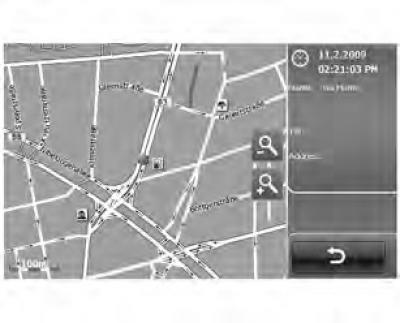
Na obrazovke "Route Plan" ("Plán trasy") Kliknite na položku Na mape a zadajte umiestnenie zvýrazneného bodu/cieľa na mape. Tu môžete:
- A. Prepojte sa s mapou a skontrolujte informácie o trasovom bode/cieli.
- B. Zmeňte mierku.
- C. Nakreslite mapu vo všetkých smeroch.
2. Parametre trasy
Systém A-Navi ponúka optimalizované nastavenia navigácie. Tieto nastavenia sú hlavnými parametrami pre výpočet trasy.
Kresba 4.3 Možnosti trasy
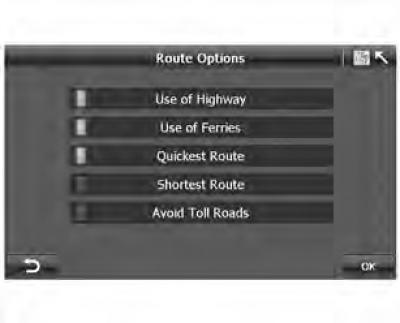
- Kliknite na "Možnosti" na obrazovke "Route Plan" ("Plán cesty"), prejdite na obrazovku "Route Options" ("Parametre trasy") (kresba 4.3).
Systém A-Navi umožňuje užívateľovi vybrať si typ cesty a trasu podľa rôznych navigačných situácií. Predvolené nastavenia sú Najrýchlejšia trasa (Najrýchlejšia trasa), Use of Highway (Použitie diaľnice), Use of Ferries (Použitie trajektových prechodov), Allow Toll (Povoliť používanie spoplatnených ciest). Kliknutím na každú možnosť môžete zmeniť režim alebo štýl navigácie.
Typ cesty:
- Používanie diaľnic: Využite diaľnice naplno
- Použitie diaľnice: Vyhnite sa diaľniciam
- Využívanie trajektových služieb: Využite trajektové služby na maximum
- Používanie trajektov: Vyhnite sa trajektom
- Vyhnite sa spoplatneným cestám
- Vyhnúť sa spoplatneným cestám: povoliť používanie spoplatnených ciest
Typ trasy:
- Najrýchlejšia: Vypočíta trasu, po ktorej môžete ísť s najnižším rýchlostným limitom.
- Najkratšia: Sprevádza do cieľa pomocou najkratšej trasy. Preto prejdete minimálnu vzdialenosť.
 : stlačením sa vrátite na obrazovku "Route Plan" ("Plán trasy").
OK: Stlačením potvrdíte voľbu trasy a vrátite sa na obrazovku "Route Plan" ("Plán trasy")
3. Výber režimu navigácie
Systém A-Navi má iba tri navigačné režimy, ktoré sú uvedené nižšie:
- Navigácia po trase: Navigácia v reálnom čase medzi východiskovým bodom, trasovými bodmi a cieľom.
- Simulovať pohyb: simulovať pohyb po trase medzi východiskovým bodom, medziľahlými bodmi a cieľom. To vám umožní kontrolovať informácie o bodoch záujmu alebo o trase pozdĺž celej trasy. Režim simulácie sa najčastejšie používa, keď nie je k dispozícii pripojenie GPS.
- Bezplatná navigácia: Navigácia v reálnom čase bez cieľa po uzamknutí GPS.
- Navigácia po trase: Navigácia v reálnom čase medzi východiskovým bodom a cieľom po uzamknutí GPS.
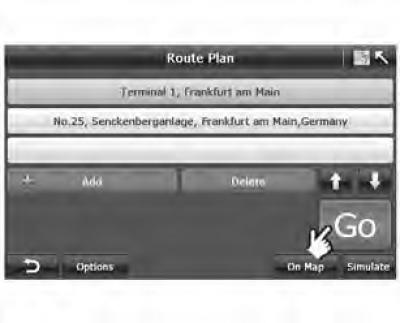
Na obrazovke "Route Plan" ("Plán trasy") si môžete vybrať jeden z dvoch režimov: "Route Navi" ("Navigácia po trase") (kresba 4.4) príp "Simulate" ("Simulácia") (kresba 4.5).
Kresba 4.4 Plán trasy ísť
Kresba 4.5 Simulácia plánu trasy
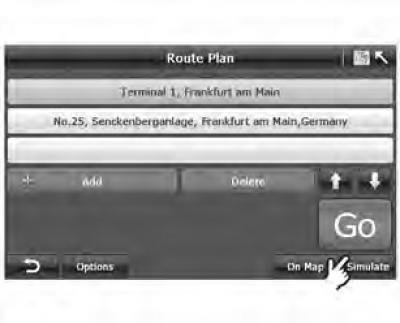
- stlačením "Go" zvolíte režim navigácie po trase. Systém sa automaticky prepne na obrazovku "Route Calculating" ("Výpočet trasy") a čaká na signál GPS (kresba 4.5).
Kresba 4.6 Výpočet trasy
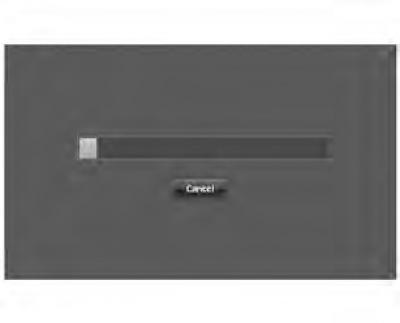
- Pred dokončením výpočtu trasy môžete kedykoľvek kliknúť na tlačidlo "Zrušiť" a operáciu zastaviť.
Kresba 4.7 Vyskakovacie okno systému
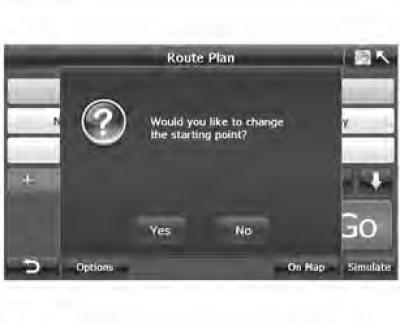
- Na obrazovke Plán trasy klepnite na "Simulate" ("Simulácia") a systém sa vás opýta, či chcete zmeniť začiatočný bod trasy. Ak áno, systém vstúpi do ponuky vyhľadávania. Ak odpoviete "Nie", otvorí sa obrazovka znázornená na kresba 4.6.
Kresba 4.8 Spustenie navigácie
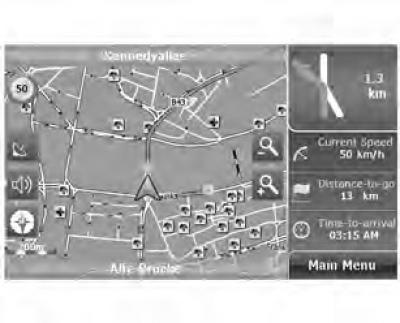
- Po vypočítaní trasy a po naviazaní polohy systém spustí navigáciu.
- Spustite navigáciu.